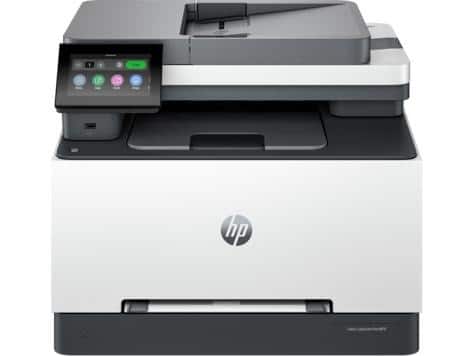
🖨️ HP MFP 3301 扫描到电脑怎么用?Windows 与 Mac 详细操作指南
刚入手 HP Color LaserJet Pro MFP 3301 系列打印机(如 3301dw/3301cdw),却发现不知道如何将文件扫描到电脑?这是很多新用户面临的常见问题。
与老款打印机不同,HP MFP 3301 系列主要依赖 HP Smart 应用 进行扫描操作,传统的“Windows 扫描”应用可能无法直接识别设备。本文将手把手教你如何在 Windows 和 macOS 系统下,利用官方软件快速完成扫描。
🪟 Windows 系统:如何使用 HP Smart 扫描
在 Windows 11/10 系统中,推荐使用 HP Smart 应用来获得最佳的扫描体验。
操作步骤:
- 启动应用:打开电脑上的 HP Smart 应用程序。
- 选择设备:在应用首页的仪表板中,点击你的 HP LaserJet Pro MFP 3301 打印机图标。
- 进入扫描:点击界面上的 “扫描” (Scan) 图标。
- 设置参数:
- 选择 “扫描文档或照片”。
- 在右侧调整设置:选择文件类型(PDF 或 JPG)、分辨率(建议彩色文档选 150-200 dpi)、颜色模式及保存的目标文件夹。
- 开始扫描:
- 将原稿字面朝下放在扫描仪玻璃板上,或放入自动输稿器(ADF)。
- 点击应用内的 “扫描” 按钮。
- 查看结果:扫描完成后,文件会自动保存到你刚才指定的文件夹中。
💡 提示:如果在控制面板上选择“扫描到电脑”但电脑没反应,请确保 HP Smart 应用已在后台运行。该功能依赖应用来接收打印机发送的数据。
🍎 macOS 系统:Mac 扫描操作流程
Mac 用户同样需要依赖 HP Smart 应用,因为 macOS 自带的“预览”功能可能无法直接驱动该型号进行网络扫描。
操作步骤:
- 连接准备:确保打印机已通过 USB 或无线网络连接到你的 Mac。
- 打开软件:启动 HP Smart 应用。
- 选定设备:在主界面选择你的 MFP 3301 打印机。
- 点击扫描:选择 “扫描” 选项,然后点击 “扫描文档或照片”。
- 调整偏好:设置文件格式(通常为 PDF)和保存位置。
- 放置文档:将文件放在扫描仪玻璃板上。
- 执行扫描:点击 “扫描” 按钮,文件将自动传输并保存到 Mac 中。
⚠️ 常见问题与专家建议
为了确保扫描过程顺利:
- 软件必须更新:请确保你安装的是最新版本的 HP Smart 应用。旧版本的驱动程序可能导致兼容性问题,无法识别扫描指令。
- 网络稳定性:如果是通过 Wi-Fi 扫描,请确保打印机和电脑连接在同一个局域网内。
- 后台运行机制:当你尝试从打印机面板直接发送扫描任务到电脑时,电脑端的 HP Smart 必须处于开启状态。这是因为打印机是将扫描数据发送给软件处理,而非直接写入硬盘。
📊 扫描方式对比速查表
表格
| 扫描方式 | 适用场景 | 推荐指数 | 关键点 |
|---|---|---|---|
| HP Smart 应用 | Windows & Mac 通用 | ⭐⭐⭐⭐⭐ | 功能最全,支持 PDF/JPG 格式自定义 |
| 控制面板发送 | 快速扫描 | ⭐⭐⭐ | 需电脑端 HP Smart 处于运行状态 |
| Windows 自带扫描 | 仅限 USB 连接 | ⭐⭐ | 功能有限,可能无法识别网络打印机 |