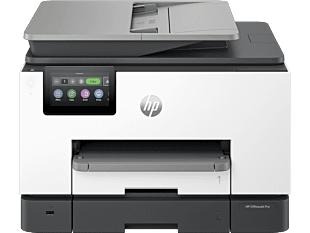
1. 故障背景:为什么装回硬件后无法双面打印?
当您拆卸并重新安装 HP 9130 的双面打印单元(通常为解决卡纸)后,打印机的物理硬件虽然已复位,但电脑端的驱动程序设置可能仍保留着“未安装”的状态,或者在系统更新/重启中丢失了配置。
故障现象:
- 物理状态:双面打印单元已正确卡入打印机机身。
- 软件表现:在 Word 或其他软件的打印对话框中,找不到“双面打印”或“翻转”选项。
- 原因:驱动程序中的“设备设置”未开启双面模块。
2. 解决方案:手动强制开启双面模块
请按照以下步骤,在 Windows 系统中手动修改打印机驱动设置,强制识别双面打印单元:
第一步:打开设备与打印机设置
- 点击 Windows 开始菜单,搜索关键词 “设备”。
- 在搜索结果中,点击打开 “设备和打印机” (Devices and Printers) 控制面板。
第二步:进入打印机属性
- 在列表中找到您的 HP LaserJet Pro 9130 打印机图标。
- 右键单击该图标,选择 “打印机属性” (Printer Properties)(注意:不是“属性”,是“打印机属性”)。
第三步:配置设备设置(关键步骤)
- 在弹出的窗口中,切换到 “设备设置” (Device Settings) 选项卡。
- 找到 “安装选项” (Installable Options) 区域。
- 点击 “双面打印单元 (Duplexer)” 旁边的下拉菜单,将其状态修改为 “已安装 (Installed)”。
第四步:检查辅助配件设置
如果上述步骤无效,部分驱动版本需要单独设置配件:
- 在“设备设置”选项卡中,找到 “自动双面打印配件 (Automatic Two-Sided Duplex Accessory)”。
- 将其状态同样设置为 “已安装 (Installed)”。
- 点击 “应用 (Apply)” 或 “确定 (OK)” 保存更改。
3. 验证修复结果
设置保存后,您可以进行以下测试:
- 打开任意文档,点击 “打印”。
- 在打印设置中查看 “双面打印” 或 “整理” 选项是否已出现。
- 如果选项已亮起,说明修复成功。
4. 总结
HP 9130 等企业级打印机的双面打印功能依赖于“硬件+驱动”的双重确认。遇到此类问题时,无需重新安装驱动或重启电脑,只需在“打印机属性”的“设备设置”中手动开启对应模块即可解决。