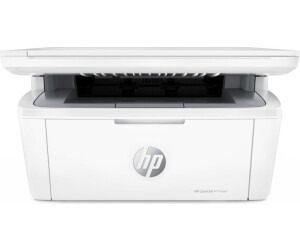
如果您在使用 HP 打印机(如 HP LaserJet MFP M140we)时,屏幕上显示“账户错误(Account Error)”,并提示您将无法继续打印,通常是因为这台打印机仍与前一位所有者的 HP 账户绑定。这种情况常见于购买了二手打印机的用户。
为了帮助您将打印机从旧账户中解绑并注册到您自己的账户,我们整理了以下详细的操作步骤。
1. 更新 HP 打印机应用程序
在进行任何操作之前,请确保您的设备软件处于最新状态,以避免兼容性问题。
- 打开网页浏览器,访问 123.hp.com。
- 检查是否有可用的更新,并将您的 HP 打印机应用程序升级到最新版本。
2. 移除并重新添加打印机
尝试先将打印机从账户中移除,进行一次简单的刷新。
- 移除设备: 通过 HP 应用程序,将该打印机从您的 HP 账户中删除。
- 重启设备: 关闭打印机电源,等待片刻后重新开启。
- 重新连接: 再次使用 HP 应用程序尝试将打印机添加回您的账户。
3. 执行安全擦除或恢复出厂设置 (关键步骤)
如果上述步骤无效,您需要通过打印机的嵌入式Web服务器 (EWS) 来清除旧的所有者数据。
- 访问 EWS: 在电脑浏览器中输入打印机的 IP 地址以进入管理界面。
- 执行重置: 导航至“恢复默认设置(Restore Defaults)”选项。
- 选择操作: 执行“安全擦除 (Secure Erase)”或“恢复所有出厂默认设置 (Restore All Factory Defaults)”。
- 注意:此操作可能需要管理员密码。对于部分型号,该密码通常印在打印机内部的标签上。
4. 重新配置网络与完成设置
重置完成后,打印机将恢复到初始状态,您需要重新进行配置:
- 重新连接 Wi-Fi: 将打印机重新连接到您的无线网络。
- 完成设置: 打开 HP 应用程序,点击“添加打印机”,按照屏幕上的指示完成设置流程,将其绑定到您的个人账户。
通过以上步骤,您应该能够成功解决 HP 打印机的账户锁定问题,并恢复正常的打印功能。