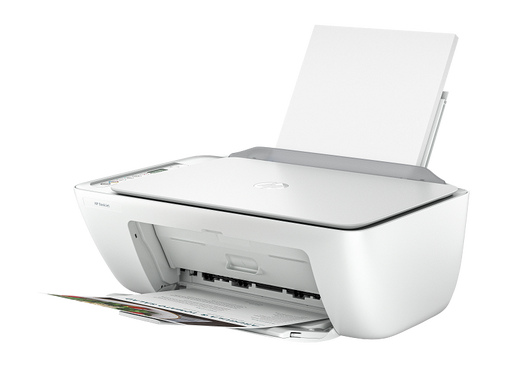
【故障现象】
用户家中更换为 Sky WiFi & Broadband(英国 Sky 运营商宽带)后,原有惠普打印机无法连接到新的无线网络,电脑、手机等设备均无法发现打印机,无线打印功能完全失效。问题通常出现在从旧路由器切换到新运营商标配路由器之后,打印机仍保存旧网络配置。
适用场景:更换运营商宽带、更换路由器后打印机失联的通用排障;典型如新装 Sky 宽带、Sky Hub/Q 路由器环境。
【故障原因】
- 打印机内保存的是旧路由器时代的网络配置,不会自动跟随新路由器的网络名称(SSID)与密码,需要重新录入;
- 运营商路由器默认将 2.4G 与 5G 频段合一或优先推送 5G 信号,而多数惠普打印机仅支持 2.4G 网络,搜索时找不到可用频段;
- 打印机仍停留在旧网络记录上,未被”唤醒”进入可被发现的无线设置模式(Wi-Fi setup mode);
- 手机/电脑端用于引导安装的软件没有正确运行,或设备权限(蓝牙、定位)未开启,导致软件无法发现打印机。
【分步解决方法】
第一步:让打印机恢复无线设置模式
把打印机恢复到可被重新发现的”待配网”状态(该状态一般保持约两小时,足够完成安装引导):
- 有触摸屏的机型:进入”无线”或”设置”菜单,选择”网络设置”或”设置”,再选”恢复网络设置”(Restore Network Settings);
- 无触摸屏的喷墨机型(通用按键法):按住”无线”键和”取消”键,直到电源键开始闪烁,再松开并等待无线指示灯闪烁;
- ENVY 6000/6000e/6400e、ENVY Pro 6400、DeskJet Plus 6000/6400、Tango 等机型:按住打印机背部的”无线”键约 5 秒,直到状态灯闪烁(蓝灯或紫灯,视机型而定);
- 部分机型在操作后会自动重启,属正常现象。
第二步:确认打印机连接 2.4G 频段网络
惠普打印机大多只支持 2.4GHz 频段,这是更换运营商路由器后最常见的失败点:
- 登录 Sky 路由器管理页面(或使用 Sky 宽带管理 App),查看无线设置;
- 确认网络为 2.4G 频段可独立识别:若当前开启”频段合一/自动切换”,建议先临时拆分为 2.4G 与 5G 两个独立名称;
- 让打印机连接 2.4G 名称的那个网络,5G 信号留给手机电脑使用;
- 不确定路由器频段设置时,可直接联系宽带运营商客服确认如何连接 2.4G 频段。
第三步:重装引导软件并完成配网
- 将打印机与电脑/手机尽量靠近路由器摆放;
- 电脑或手机连接到同一无线网络(若电脑在用网线联网,配网期间先拔掉网线、改用 Wi-Fi,保证与打印机同一局域网);
- 开启手机/电脑的蓝牙,便于配网时快速发现打印机;
- 在手机或电脑上安装/重新安装惠普打印引导软件(HP Smart,可从官网 123.hp.com 获取对应版本);
- 打开软件点击”添加打印机”或加号图标,等待搜索到已进入待配网状态的打印机,按提示输入新 WiFi 密码完成连接;
- 若软件需要定位权限,允许其使用位置信息以便发现附近打印机。
第四步:验证打印
配网完成后打印测试页,确认电脑端与手机端均能正常使用。
【注意事项】
- 优先连接 2.4G 频段:多数惠普机型不支持 5G 网络,若路由器把两个频段设为同一名称,打印机可能反复连接失败;
- 配网引导前务必先执行”恢复网络设置”,跳过此步直接重装软件常常搜不到打印机;
- 部分路由器带有 WPS 按键,可尝试在打印机无线设置中选择 WPS 按钮方式快速配对;
- 运营商定制路由器(如 Sky)界面与普通路由器不同,找不到频段设置时可联系客服协助关闭频段合一;
- 若配网成功后仍打印失败,删除电脑端旧打印机记录后重新添加,不要保留旧网络记录。