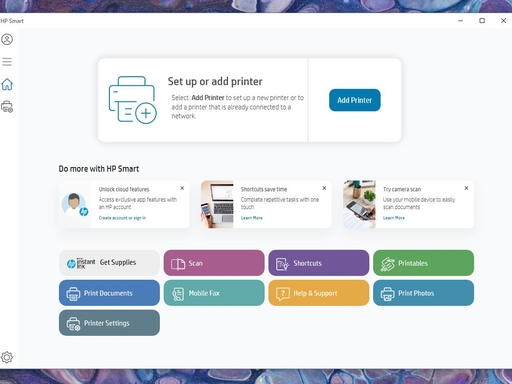
HP 打印机验证无法完成时,用户可能在首次设置或日常使用中遇到验证页面卡住、提示无法继续、设备无法完成添加或无法正常打印的情况。此类问题通常与打印机网络连接、路由器状态或 HP Smart 中保存的设备连接信息有关。
1. 先确认打印机已正常开机
检查打印机电源是否正常接通,控制面板是否显示待机状态或错误提示。若打印机长时间停留在验证界面,可先进行完整断电重启。
保持打印机开机,从打印机背面拔下电源线,等待约 60 秒后重新接通电源。等待打印机完成启动,再尝试继续验证。
2. 重启路由器并确认网络恢复
HP 打印机验证无法完成时,网络连接异常是常见原因之一。关闭路由器电源,等待约 30 秒后重新开启,并等待 Wi-Fi 网络完全恢复。
网络恢复后,确认手机、电脑和打印机连接的是同一个 Wi-Fi 网络。若设备连接到不同的网络名称、访客网络或不同频段,可能无法完成验证或发现打印机。
3. 检查打印机 Wi-Fi 状态
在打印机控制面板中查看无线连接状态,确认设备没有显示离线、未连接网络或信号过弱等提示。
如果打印机未连接 Wi-Fi,可先重新设置无线网络。完成配网后,等待一到两分钟,再打开 HP Smart 尝试继续添加或验证设备。
4. 在 HP Smart 中删除并重新添加打印机
如果 HP Smart 内已有该打印机,但验证仍然失败,可先将原有设备从应用中删除,再重新添加。
重新添加前,确认应用已获得本地网络和蓝牙相关权限。搜索到打印机后,按照页面提示完成连接,不要在设置过程中切换网络、关闭应用或让设备进入休眠。
5. 记录错误提示以便进一步排查
如果完成以上操作后 HP 打印机验证无法完成,建议记录验证页面上的完整错误文字或错误代码,并确认以下信息:
- 打印机完整型号;
- 当前使用的是 Windows、Mac、iPhone 还是 Android 设备;
- 打印机通过 Wi-Fi 还是 USB 连接;
- 是否为首次设置;
- HP Smart 的版本信息;
- 验证开始前打印机是否能正常打印。
这些信息有助于判断问题是网络连接、应用设置还是设备本身导致。
总结
HP 打印机验证无法完成时,先执行断电重启和路由器重启,确认打印机与手机或电脑处于同一个 Wi-Fi 网络,再在 HP Smart 中删除并重新添加设备。若问题持续,记录错误代码和设备信息后再进行针对性处理。