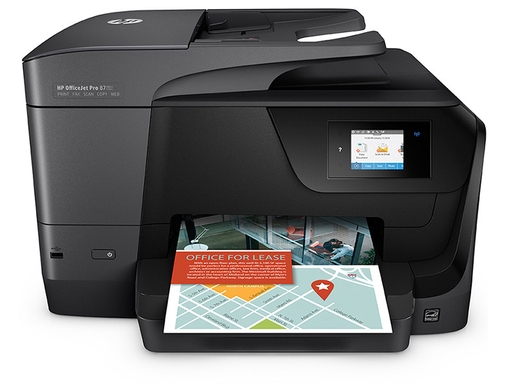
故障现象:路由器升级开启 WPA3 安全加密之后,HP OfficeJet Pro 8710 打印机搜不到 WiFi 信号,无线设置向导找不到家庭无线网络,无法完成配网连接。
重要说明:HP OfficeJet Pro 8710 硬件层面仅支持 WPA2 加密,不支持纯 WPA3 模式,无法通过升级打印机固件来增加 WPA3 支持。路由器设置为仅 WPA3 时,打印机完全无法识别该 Wi‑Fi。下面提供多种可行解决方案。
方案 1:路由器改为 WPA2/WPA3 混合模式(优先推荐)
大部分家用路由器支持 WPA2‑WPA3 过渡(混合)模式。新设备使用 WPA3 加密,老旧打印机兼容 WPA2 接入网络。
- 登录路由器后台管理页面;
- 找到无线安全设置,加密模式选择「WPA2/WPA3 混合模式(过渡模式)」,不要选择 “仅 WPA3”;
- 加密算法选择 AES,保存设置并重启路由器;
- 在惠普 8710 打印机面板,执行【无线设置向导】,重新搜索并连接 WiFi。
路由器参数提示:PMF 设置为可选 / 兼容,关闭强制 PMF,否则依旧会造成老设备接入失败。
方案 2:路由器新建独立 WPA2 专用 SSID
如果企业或者家庭不允许开启 WPA2/WPA3 混合模式,可以在路由器上创建第二个 Wi‑Fi,该网络单独设置为 WPA2‑PSK 加密,专门给打印机等老旧 IoT 设备使用。
- 路由器开启第二个无线网络,加密设置为 WPA2‑PSK (AES);
- HP OfficeJet Pro 8710 连接该 WPA2 的副 SSID;
- 保证主网络与打印机网络处于同一局域网,电脑手机即可正常发现打印机。
方案 3:网线直连(最稳定,无需改动 WiFi 加密)
OfficeJet Pro 8710 自带有线网口,可以直接用网线连接路由器 LAN 口,完全避开 WPA3 无线兼容问题。
- 使用网线把打印机网口和路由器 LAN 口相连;
- 打印网络配置页获取打印机 IP 地址;
- 电脑端通过 TCP/IP 端口添加打印机,不受 WiFi 加密协议限制。
前期准备操作(执行方案前操作)
- 重置打印机网络:打印机控制面板进入设置‑网络设置‑恢复网络默认值,清空旧 WiFi 记录;
- 确认使用 2.4GHz 频段:HP OfficeJet Pro 8710 仅支持 2.4G WiFi,不支持 5GHz 无线,路由器不要关闭 2.4G 频段广播;
- 关闭 AP 隔离、MAC 地址过滤,避免打印机被拦截;
- 配网时打印机靠近路由器,减少无线信号干扰。
补充避坑提示
- 更新打印机固件不能让 8710 获得 WPA3 能力,该为硬件限制;
- 不要开启路由器的强制 802.11r 快速漫游,会加剧老旧打印机连接异常;
- 完成设置后打印打印机网络配置页,查看是否成功获取 IP 地址,验证网络连通。
故障总结
HP OfficeJet Pro 8710 硬件只支持 WPA2,纯 WPA3 网络会导致打印机搜不到 WiFi。优先设置路由器 WPA2/WPA3 混合模式;不允许混合模式则新建 WPA2 副网络,或者直接网线有线连接打印机。