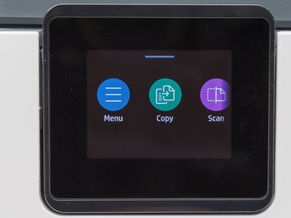
HP OfficeJet Pro 9125e 需要安装打印驱动,但电脑无法上网或找不到合适的驱动包?本文详解如何通过 HP 官网获取匹配驱动,以及离线安装的完整方法。
故障现象
- HP OfficeJet Pro 9125e 打印机无法正常打印,需要安装驱动;
- 安装打印机的电脑没有网络连接,无法在线下载驱动;
- 官方支持页面未提供单独的”基础驱动(Basic Driver)”下载包;
- 不确定该下载哪个驱动版本。
故障原因
HP 驱动页面使用驱动检测(Driver Detection)机制,需要根据打印机的序列号自动匹配对应的驱动和软件。安装打印机的电脑若无法上网,就无法直接在线获取驱动,需要借助其他设备下载后转移安装。
解决方法
方法一:通过序列号检测获取驱动(有网电脑)
- 打开 HP 官网支持页面,进入”软件和驱动程序”区域;
- 输入打印机的序列号(机身标签上可找到);
- 页面会自动检测并列出适用于 OfficeJet Pro 9125e 的驱动和软件列表;
- 选择与系统匹配的驱动包下载即可。
方法二:离线安装驱动(无网电脑)
如果安装打印机的电脑无法上网,按以下步骤操作:
- 找一台有网络连接的电脑(如朋友或家人的电脑);
- 打开 HP 官方支持页面,输入 OfficeJet Pro 9125e 序列号;
- 下载匹配的驱动安装包;
- 将安装包复制到 U 盘中;
- 将 U 盘插入 Windows 11 电脑,运行安装包完成本地安装。
方法三:使用 HP 官方安装软件
- 在可上网的电脑上下载 HP 官方安装软件(HP Easy Start / HP Smart);
- 通过 U 盘等方式将安装文件转移到目标电脑;
- 运行安装程序,按提示连接打印机并完成驱动安装。
注意事项
- OfficeJet Pro 9125e 官方支持页面目前未提供单独的”基础驱动”独立包,以页面实际列出的驱动为准;
- 驱动页面依赖序列号匹配,输入正确的序列号才能获取对应驱动;
- 离线安装时请将安装包完整复制到 U 盘,避免安装文件缺失;
- 驱动安装完成后,建议打印测试页确认打印机工作正常。
总结
HP OfficeJet Pro 9125e 安装驱动,通过 HP 官网输入序列号即可获取匹配驱动;电脑无网络时,可用其他有网电脑下载驱动并通过 U 盘转移安装。注意以官方支持页面实际列出的驱动为准。