故障现象
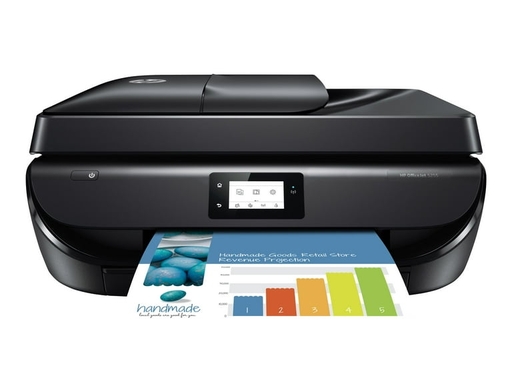
HP OfficeJet 5255 一体机在打印文档时,纸张上只出现每隔一行的内容,中间的行被整行跳过,打印出的页面呈现明显的”隔行”缺行现象,文字与图表不完整,无法正常阅读和使用。
故障原因
根据 HP 官方支持社区的处理经验,OfficeJet 5255 出现隔行打印通常与以下因素有关:
- 墨盒问题:墨盒安装不到位、接触不良,或墨水量低、墨盒已空;
- 打印头堵塞:打印头喷嘴堵塞或墨水干涸,导致部分喷嘴无法出墨;
- 打印头未校准:墨盒位置偏移,打印行位对不齐;
- 打印质量设置不当:使用了草稿(Draft)或快速打印模式,输出行被简化;
- 硬件障碍:墨盒仓内有包装材料、异物或卡纸,阻碍墨车正常移动。
分步解决方法
第一步:检查墨盒
- 打开打印机前盖,等待墨车移动到更换位置;
- 检查墨盒是否安装牢固,按压墨盒确保卡到位;
- 查看墨水余量,及时更换墨量低或已空的墨盒。
第二步:清洗打印头
- 通过打印机控制面板或 HP 打印机软件进入维护工具;
- 选择”清洗打印头”(Clean Printhead)功能并运行;
- 若首次清洗后无改善,可重复运行 1-2 次;
- 清洗后打印测试页确认效果。
第三步:校准墨盒
- 在打印机维护/设置工具中选择”校准墨盒”(Align Cartridges);
- 按提示打印校准页并完成扫描校准;
- 校准完成后再次打印文档验证。
第四步:调整打印质量设置
- 在打印对话框中将质量模式从”草稿/快速”改为”普通”或”最佳”;
- 重新打印测试文档,观察隔行现象是否消失。
第五步:打印自检页判断故障范围
- 通过打印机控制面板打印自检页或状态报告;
- 若自检页同样出现隔行,说明问题在打印机硬件(墨盒/打印头);
- 若自检页正常而文档隔行,则问题可能出在文件或驱动软件设置。
第六步:检查墨盒仓与走纸通道
- 打开墨盒检修区,取出墨盒;
- 检查并清除墨盒仓内的包装材料、异物或卡纸;
- 确认墨车导轨无阻碍后重新装回墨盒。
注意事项
- 清洗打印头会消耗少量墨水,请勿过度频繁清洗,建议按 1-2 次为间隔观察效果;
- 更换墨盒时请使用 HP 原装墨盒,兼容墨盒可能导致打印头识别异常;
- 隔行问题排查前,建议先打印自检页,避免在软件设置上做无用功;
- 若完成以上全部步骤仍无法解决,可能涉及打印头硬件故障,建议联系 HP 官方售后检测维修。
总结
HP OfficeJet 5255 打印只出隔行,本质是打印头出墨或墨盒工作异常的表现。按”检查墨盒 → 清洗打印头 → 校准墨盒 → 调整质量设置 → 自检页判断 → 检查硬件障碍”的顺序逐一排查,绝大多数情况可通过清洗与校准解决。如果问题依旧,请及时联系 HP 支持获取进一步检修。