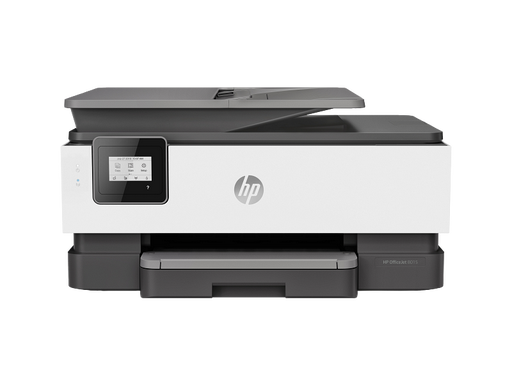
惠普 HP OfficeJet 8015 打印机无法打印故障处理
HP OfficeJet 8015 一体机用户常会遇到发送打印任务之后机器没有任何打印动作,部分情况下屏幕弹出报错提示,文档滞留在打印队列中。故障诱因包含设备临时缓存异常、网络或 USB 通讯中断、打印队列卡死、纸张卡纸、墨盒耗材异常、驱动固件缺陷,按照下面顺序逐项排查。
- 对 HP OfficeJet 8015 执行断电重置 保持 HP OfficeJet 8015 处于开机状态,拔掉机身电源线,同时断开 USB、网线等全部外接连接线。静置 60 秒释放设备内部残余电量,之后电源线直接接入墙壁插座,不要使用排插。等待 HP OfficeJet 8015 完整自检完成,指示灯进入就绪状态,再重新下发打印任务。很多临时报错、内存错乱故障,通过断电重置即可消除。
- 检查 HP OfficeJet 8015 连接通讯状态 WiFi 无线连接场景,确认 HP OfficeJet 8015 与电脑、手机处于同一个局域网,打印机 WiFi 指示灯保持常亮。如果指示灯闪烁,代表无线网络断开,需要排查路由器或者重新配网。关闭 VPN、代理软件,避免局域网通讯被拦截。 USB 连接场景,数据线直连电脑主板原生 USB 接口,避开拓展坞、集线器,可以更换打印数据线进行测试,线材损坏会造成任务无法传输。
- 清空电脑端卡住的打印队列 系统残留卡死的打印任务会阻塞新作业输出。Windows 系统打开设备和打印机,找到 HP OfficeJet 8015,打开打印队列,执行取消所有文档;macOS 进入打印机与扫描仪设置,清空全部队列任务。 Windows 用户可以停止 Print Spooler 打印后台服务,清空系统打印缓存文件,再重新启动该服务。清理队列完成后重启电脑,再次提交打印。
- 检查纸张与机内卡纸异物 打开 HP OfficeJet 8015 纸盒,确认内部放置足量平整纸张,纸张挡板调节到位。检查进纸通道、后盖、出纸口,取出卡纸、纸屑碎片。即便肉眼看不到大面积卡纸,细小纸屑也会触发保护,导致 HP OfficeJet 8015 拒绝打印。清除异物之后关闭全部舱门盖板。
- 排查 HP OfficeJet 8015 墨盒耗材状态 查看设备屏幕墨水提示,确认墨盒余量充足。打开墨盒舱门,等待托架移动至中间位置,取出各个墨盒,检查墨盒金属芯片有无墨水污渍,使用无绒软布轻轻擦拭芯片,再将墨盒按压到位听到卡扣响声。墨盒接触不良会直接阻止打印作业执行。
- 驱动软件与固件修复操作 卸载电脑上旧的惠普驱动程序,下载适配操作系统的 HP OfficeJet 8015 官方全功能驱动包。Windows 可以运行惠普打印和扫描医生工具自动检测修复端口、驱动问题。 设备可以正常联网的前提下,打开 HP Smart 软件升级 HP OfficeJet 8015 固件,修复固件层面引发的打印异常,同时将 HP Smart 更新到最新版本。
- 区分故障定位软硬件问题 在 HP OfficeJet 8015 机身面板直接打印自检报告。如果本机可以输出自检页,说明打印机硬件、耗材、机械部分正常,故障集中在电脑端驱动、网络、打印队列;如果本机面板也无法打印,则故障在打印机本体硬件、耗材或者固件。
- 硬件故障处理建议 完成以上全部排查步骤,HP OfficeJet 8015 依旧无法打印,并且本机自检报告也输出失败,记录屏幕完整错误代码,不要自行拆解机器,建议联系官方售后进行检测维修。
故障小提示
HP OfficeJet 8015 无法打印不一定属于硬件损坏,多数是临时缓存、连接异常、打印队列卡死造成。优先执行断电重置、清理打印队列,再去处理驱动重装,减少不必要的软件操作。