HP OfficeJet Pro 6978 All-in-One Printer 多张照片扫描怎么单独保存?在扫描玻璃板上同时放入多张照片或小型文件后,使用 HP 应用的 Multi-Item 多项目扫描功能,可自动识别各个项目边缘,并将每张图片分别保存为独立文件。
为什么普通扫描会合并为一张图片
默认扫描模式通常会将整个扫描玻璃板视为一张完整图像。因此,即使放入多张照片,也可能只生成一个包含所有照片的大图片。
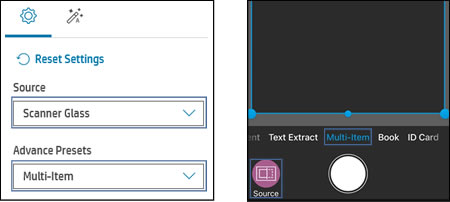
要自动分割多张照片,需要选择 Multi-Item 多项目预设,而不是普通文件扫描或单张图片扫描模式。
扫描前如何摆放照片
正确摆放有助于应用准确识别每张照片。
- 打开扫描仪盖板并清洁扫描玻璃。
- 一次最多放入 3 张照片或小型文件。
- 每张照片之间留出明显空隙。
- 不要让照片重叠、贴边或相互接触。
- 尽量将照片正面朝下,边缘摆正。
- 盖好扫描仪盖板,避免外部光线影响识别。
若照片颜色很浅、边框颜色接近扫描玻璃,建议增加照片之间的距离,提高自动分割成功率。
在 HP 应用中启用 Multi-Item 多项目扫描
- 打开 HP 应用并选择 HP OfficeJet Pro 6978 All-in-One Printer。
- 点击“扫描”。
- 将扫描来源选择为“扫描仪玻璃板”。
- 打开“高级预设”或扫描类型选项。
- 选择“Multi-Item”或“多项目”。
- 根据需要设置颜色、分辨率和文件格式。
- 点击“扫描”。
完成扫描后,应用会尝试将每张照片识别为独立项目。
在预览页检查分割结果
扫描完成后,不要立即保存,应先检查预览结果:
- 确认每张照片都显示为单独的选择框。
- 检查是否有照片被错误合并。
- 调整裁剪边缘,避免裁掉照片内容。
- 删除不需要的项目。
- 必要时旋转或重新排序图片。
如果某两张照片被识别为一个项目,建议重新摆放,拉开照片间距后再次扫描。
如何分别保存每张照片
确认预览结果无误后,选择保存操作:
- 照片建议保存为 JPEG 或 PNG 等单独图片格式。
- 文档可根据需要保存为独立 PDF。
- 为文件设置清晰的名称和保存位置。
- 保存后检查文件夹中是否已生成多个独立文件。
若选择多页 PDF,多个项目可能会被合并到同一个文件中。需要单独保存照片时,应优先选择图片格式或逐项保存。
找不到 Multi-Item 功能怎么办
如果原有 HP Smart 应用中没有多项目扫描选项,可尝试使用新版 HP 应用。新版应用提供更完整的扫描预设,可支持一次扫描最多 3 个项目并自动分割。
同时检查:
- 应用是否已更新到最新版本。
- 扫描来源是否选择了扫描仪玻璃板。
- 设备是否已在应用中正常添加。
- Windows 11 是否允许应用访问打印机和扫描设备。
总结
HP OfficeJet Pro 6978 All-in-One Printer 多张照片扫描怎么单独保存?将最多 3 张照片分开放在扫描玻璃板上,在 HP 应用中选择 Multi-Item 多项目扫描,再在预览页确认分割结果并选择图片格式保存,即可获得多个独立扫描文件。