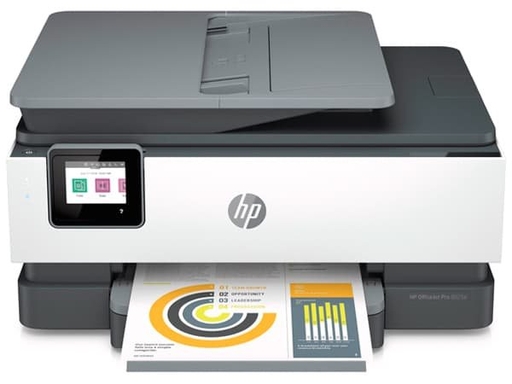
HP OfficeJet Pro 8025 All-in-One Printer 扫描到邮件旧地址无法删除怎么办?如果在控制面板依次进入“扫描”与“电子邮件”后,仍看到前任使用者的邮箱账户,应先判断信息是保存在本地通讯录、扫描快捷方式,还是与设备关联的扫描到邮件账户中。
先确认旧邮箱显示在哪个位置
进入“扫描”>“电子邮件”后,请留意旧邮箱属于以下哪一类:
- 通讯录或联系人。
- 最近使用的收件人记录。
- 已保存的扫描快捷方式。
- “选择您的账户”列表中的登录账户。
不同位置对应不同的清理方式。若旧地址显示在“选择您的账户”中,并且点击“删除账户”后要求输入 PIN,说明它不是普通联系人,不能直接通过通讯录删除。
通过打印机管理页面检查本地资料
可先从 HP OfficeJet Pro 8025 All-in-One Printer 打印网络配置页,找到打印机 IP 地址;随后在同一局域网的电脑浏览器中输入该地址,进入打印机管理页面。
依次检查以下项目:
- “扫描”中的扫描到电子邮件设置。
- “通讯录”或“地址簿”。
- 已保存的扫描目的地。
- 已保存快捷方式或扫描配置文件。
如果旧邮箱是普通联系人、扫描配置或快捷方式,可直接删除并保存设置。
为什么恢复出厂设置后旧账户仍显示
恢复出厂设置通常能清除设备内的常规配置,但扫描到电子邮件账户可能还与先前的设备关联或在线服务配置有关。因此,即使重新设置设备、重新连接网络或更换账户,旧账户仍有可能出现在控制面板中。
这类账户往往会提供“自动登录”“保存邮箱”“从列表移除”“更改 PIN”或“删除账户”等选项。由于涉及原账户隐私,系统可能要求原有 PIN 后才允许更改或删除。
遇到 PIN 验证时不要尝试绕过
如果删除旧账户要求 PIN,而你无法获取该 PIN,请不要反复猜测或尝试绕过验证。这样既可能触发安全限制,也无法保证旧账户资料被正确清除。
建议记录以下非敏感信息:
- 控制面板中旧账户显示的形式。
- 点击“删除账户”后出现的提示内容。
- 当前固件版本。
- 是否在恢复出厂设置后、联网前就能看到旧账户。
- 断开网络并重启后,旧账户是否仍存在。
截图时务必遮挡完整邮箱地址、姓名、验证码及其他个人信息。
判断信息保存在本地还是账户关联中
可使用断网测试初步判断:
- 让打印机断开无线网络。
- 重启 HP OfficeJet Pro 8025 All-in-One Printer。
- 再进入“扫描”>“电子邮件”查看旧账户。
若断网后旧账户仍存在,信息更可能保留在设备本地或本地缓存中;若仅在联网后出现,则可能与此前的账户关联或在线服务配置有关。无论哪种情况,都应通过受保护的处理渠道核实后再清理,避免泄露他人资料。
二手打印机启用扫描到邮件前的安全建议
重新使用二手设备时,建议先完成以下操作:
- 恢复出厂设置并重新配置网络。
- 移除可见的旧联系人、扫描快捷方式和收件人记录。
- 确认设备只关联当前使用者的账户。
- 设置新的设备管理密码或 PIN。
- 使用自己的邮箱进行扫描测试。
- 不向无关人员发送包含旧邮箱或账户页面的完整截图。
总结
HP OfficeJet Pro 8025 All-in-One Printer 扫描到邮件旧地址无法删除怎么办?先在打印机管理页面检查通讯录、扫描配置和快捷方式;如果旧地址属于受 PIN 保护的扫描到邮件账户,不应强行绕过验证。通过断网测试、记录必要信息并进行安全核实,才能在保护隐私的前提下完成清理。