HP OfficeJet 3830 打印机电脑找不到设备故障处理
HP OfficeJet 3830 喷墨多功能一体机,在电脑端安装驱动、添加打印设备的过程中,经常出现设备搜索不到、列表无显示、驱动安装向导无法识别打印机的故障,USB 有线连接与无线局域网连接场景均可能发生。该故障多由硬件链路异常、驱动安装顺序错误、旧驱动残留冲突、系统服务拦截、网络通信隔离导致,多数并非打印机硬件损坏,可按照以下由易到难的步骤逐步排查修复。
- 硬件连接基础排查 先排查最基础的物理或网络连接问题,排除链路中断导致的设备无法发现。
- USB 有线连接:更换长度不超过 2 米的标准 USB 打印数据线,直接接入电脑主板后置原生 USB 接口,避免使用 USB 拓展坞、集线器、劣质延长线;重新插拔两端接口确保插紧,尝试切换不同的 USB 接口测试。接口供电不足、数据线不兼容是 USB 场景设备识别失败的高频诱因。
- 无线 WiFi 连接:确认 HP OfficeJet 3830 与电脑连接同一个 2.4GHz 频段 WiFi 网络,关闭电脑端的 VPN、代理、个人热点;依次重启打印机与 WiFi 路由器,刷新网络连接后再重新搜索设备;将打印机靠近路由器,排除信号过弱导致的网络不可达。
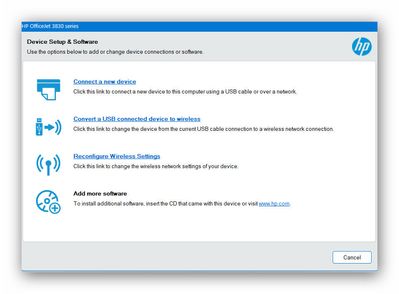
- 修正驱动安装顺序,遵循「先装驱动、后连设备」 惠普打印机驱动有严格的安装流程要求,提前连接设备会导致 Windows 自动加载通用驱动,造成官方驱动无法识别对应设备。 操作步骤:拔掉打印机 USB 线或者断开网络连接,卸载电脑内已安装的惠普相关驱动;重启电脑后运行 HP OfficeJet 3830 官方驱动安装包;等待安装向导提示「连接设备」时,再插入 USB 数据线或者将打印机接入局域网,由向导自动完成设备识别与驱动配置。
- 清理旧驱动与设备残留,消除识别冲突 电脑内残留的旧版惠普驱动、同系列其他型号的设备配置,会干扰新设备的识别过程,导致搜索不到对应型号。 操作步骤:进入电脑「设备和打印机」界面,删除所有惠普相关的打印机设备图标;进入「程序和功能」,卸载全部惠普打印驱动与配套软件;按下 Win+X 打开设备管理器,展开「打印队列」「通用串行总线设备」,卸载带惠普标识的设备与驱动;重启电脑彻底清理残留配置后,再重新安装官方驱动。
- 手动添加设备,绕过自动搜索失败 若自动搜索始终无法发现设备,可通过 IP 地址或端口手动添加,绕过自动识别的匹配逻辑。
- 无线连接场景:在 HP OfficeJet 3830 操作面板打印网络配置页,获取打印机本机 IP 地址;打开电脑添加打印机界面,选择「我需要的打印机不在列表中」,选择「按 TCP/IP 地址或主机名添加打印机」,输入打印机 IP,按照向导完成驱动安装。
- USB 连接场景:进入设备管理器,查看是否存在带黄色感叹号的未知设备;右键选择「更新驱动程序」,选择「浏览我的计算机以查找驱动程序」,定位到已下载的 HP OfficeJet 3830 驱动文件夹,手动加载对应驱动。
- 系统服务与安全权限排查 系统打印后台服务未启动、防火墙拦截设备发现,也会导致设备搜索失败。 操作步骤:按下 Win+R 输入
services.msc,找到 Print Spooler 服务,确认服务状态为「正在运行」,启动类型设置为「自动」;临时关闭电脑自带防火墙与第三方安全软件,避免其拦截打印机的设备发现与通信过程;添加完成后再将防火墙恢复正常,添加打印机程序至放行列表。 - 故障快速定位区分
- USB 连接设备管理器完全无变化:优先排查数据线、USB 接口供电问题,更换线材与接口测试。
- 设备管理器显示未知设备 / 黄色感叹号:驱动加载失败,优先清理旧驱动后手动安装官方对应驱动。
- 无线搜索不到设备但同局域网其他设备正常:优先排查路由器 AP 隔离、频段不匹配、防火墙拦截问题。
故障小提示
遇到设备找不到优先排查连接与安装顺序,超过六成的识别失败都是提前连接设备导致的通用驱动冲突。安装驱动前务必卸载干净旧版惠普软件与驱动,避免多版本残留造成设备匹配错乱。