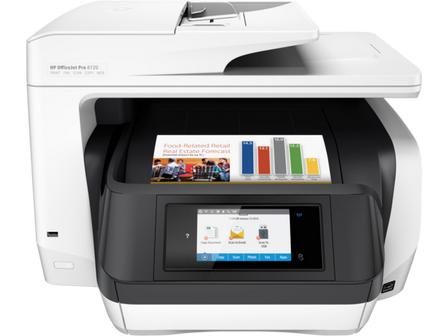
HP OfficeJet Pro 8720 打印机频繁离线故障处理
HP OfficeJet Pro 8720 All-in-One 多功能一体机在 Windows 11 系统环境下,常出现频繁自动离线的故障,用户手动重新上线后仍反复脱机,打印任务无法正常下发。惠普官方支持指出,该故障通常由 WiFi 连接不稳定、打印机 IP 地址频繁变动、Windows 系统通信配置异常导致,可按照以下官方标准步骤逐步修复,恢复稳定连接。
- 取消「脱机使用打印机」系统设置 Windows 系统存在机制异常:打印机断开重连后,系统仍会保留脱机状态,导致设备持续显示离线。
- Windows 11 操作路径:进入「设置 > 蓝牙和设备 > 打印机和扫描仪」,选中 HP OfficeJet Pro 8720,打开打印队列,点击顶部「打印机」菜单,确认取消勾选「脱机使用打印机」。
- Windows 10 操作路径:打开控制面板「设备和打印机」,右键点击对应打印机,选择「查看正在打印什么」,在「打印机」菜单中取消勾选「脱机使用打印机」。
- 禁用端口 SNMP 状态,避免通信延迟误判 SNMP 网络管理协议通信延迟,会导致 Windows 系统错误判定打印机离线,是无线打印机频繁假离线的高频诱因。 操作步骤:打开控制面板「设备和打印机」,右键点击 HP OfficeJet Pro 8720 打开「打印机属性」;切换至「端口」选项卡,选中当前使用的活动网络端口,点击「配置端口」;取消勾选「启用 SNMP 状态」,点击确认保存,之后同时重启打印机与电脑。
- 分配静态 IP 地址,固定打印机网络地址 路由器 DHCP 自动分配 IP 时,打印机 IP 地址频繁变动,会导致电脑与打印机的连接链路中断,触发离线状态。 操作步骤:在 HP OfficeJet Pro 8720 操作面板打印网络配置页,获取打印机当前 IP 地址;在电脑浏览器输入该 IP,进入打印机 EWS 嵌入式网页管理后台;在「网络设置」中,将 IP 配置模式从 DHCP 自动获取,修改为手动静态 IP,固定打印机网络地址。
- 删除并重新添加打印机,刷新损坏配置 系统内原有打印机配置文件损坏,会导致连接状态持续异常,重装设备可刷新全部通信配置。 操作步骤:在 Windows 设置「打印机和扫描仪」中移除 HP OfficeJet Pro 8720 设备;依次重启打印机、电脑、WiFi 路由器;设备重启完成后,通过最新版惠普官方软件或 Windows 系统添加打印机向导,重新完成设备添加与配置。
- 更新官方全功能驱动,优化通信兼容性 老旧版本驱动存在通信兼容缺陷,会引发连接不稳定、频繁离线。前往惠普官方支持页面,输入 HP OfficeJet Pro 8720 完整型号,选择对应 Windows 系统版本,下载并安装最新版全功能打印机驱动与软件套件,替代系统自动更新的通用驱动。
故障小提示
完成以上全部操作后如果离线问题依旧存在,可向惠普官方支持提供打印机完整型号、Windows 系统版本、打印机连接方式(WiFi/USB),获取进一步的技术支持。