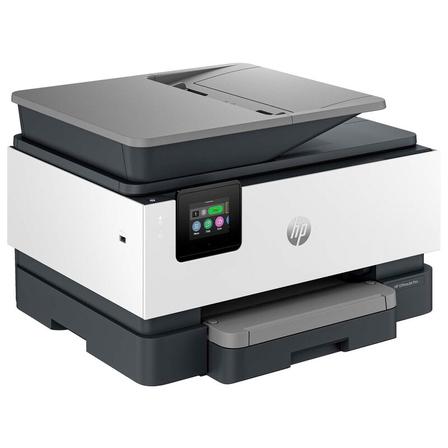
HP OfficeJet Pro 9125e 打印机无法双面打印故障处理
HP OfficeJet Pro 9125e 喷墨多功能一体机,在打印设置中开启自动双面打印后,设备仍仅输出单面文档,部分用户会遇到双面选项呈灰色不可勾选、双面进纸频繁卡纸的问题。该故障多由驱动中双面单元未启用、纸张规格不匹配、双面打印单元安装不到位、驱动版本过旧导致,多数并非硬件损坏,可按照以下步骤逐步排查修复。
- 检查驱动设置,确认双面打印单元已启用 系统默认配置或驱动安装异常,可能导致双面打印单元未被启用,双面选项无法使用。 操作步骤:打开电脑「设置 > 蓝牙和设备 > 打印机和扫描仪」,选中 HP OfficeJet Pro 9125e,进入「打印机属性 > 设备设置」;在「可安装选项」中,确认「双面打印单元」已设置为「已安装」,若显示未安装则手动修改为已安装,保存设置后重启打印任务测试。 同时在打印首选项的「布局」选项卡中,确认双面打印选择为「长边装订」或「短边装订」,而非「无」。
- 核对纸张规格与纸盒设置 双面打印对纸张类型、克重有明确要求,纸张规格不匹配会自动关闭双面功能。 操作步骤:确认纸盒装载的是标准 A4 普通打印纸,克重处于打印机支持的双面打印介质范围内,避免使用过厚、过薄、卷曲、受潮的纸张;在打印首选项的「纸张 / 质量」选项卡中,确认纸张尺寸、纸张类型与实际装载介质一致。 部分特殊纸张(如相片纸、厚卡纸)本身不支持自动双面打印,设备会自动切换为单面输出。
- 整机断电重置,清除临时配置异常 临时打印缓存、配置错乱会导致双面功能失效,断电重置可快速清除这类临时故障。 操作步骤:保持打印机开机状态,拔掉机身与墙壁两端的电源线,静置 60 秒释放残余电量;重新接通电源,等待打印机完成自检,再重新发送双面打印任务测试。
- 检查双面打印单元硬件状态 后置双面打印单元松动、内部卡纸、安装不到位,会导致双面功能无法触发。 操作步骤:关闭打印机电源,拔掉电源线,按下卡扣取出打印机后部的双面打印单元;检查单元内部是否有卡纸、纸屑残留,清理异物后,将双面单元对准卡槽平稳推入,听到卡扣咔哒声响确认安装到位;重新开机测试双面打印。 若双面单元出现齿轮磨损、进纸辊老化,也会造成双面打印失败、卡纸,需更换对应组件。
- 更新官方驱动与打印机固件 旧版本驱动、打印机固件存在功能 BUG,会导致双面打印逻辑异常。 操作步骤:前往惠普官方支持页面,输入 HP OfficeJet Pro 9125e 完整型号,下载对应操作系统的最新版全功能驱动包,卸载旧驱动后重新安装;同时通过 HP Smart 软件或打印机 EWS 管理页面,检查并更新打印机固件至最新版本。
- 交叉测试定位故障范围 使用系统自带的打印程序发送双面打印任务。如果系统自带程序可以正常双面打印,说明故障来源于第三方应用软件的打印设置,重点检查对应软件的双面打印选项;如果所有软件都无法双面打印,故障集中在驱动或打印机硬件。
故障小提示
遇到双面选项灰色不可选,优先检查驱动中的「双面打印单元」安装状态,这是该机型最常见的诱因。不要仅在应用软件中设置双面,需先确保打印机驱动层面已启用双面单元,软件设置才能生效。