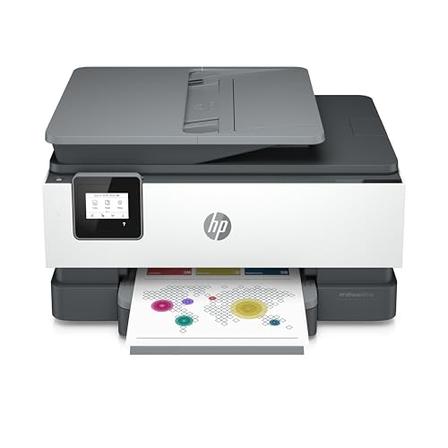
适用型号:HP 8015e 等四色喷墨打印机(青色/品红/黄色/黑色)
故障现象
HP 8015e 喷墨打印机昨天打印正常,更换墨盒后出现颜色异常:原本应该打印青色(Cyan)的位置打印出了品红色(Magenta),而品红色在它自己的位置仍然正常打印。简单说就是”青色缺失、品红串色”。
故障原因
更换墨盒后出现颜色串位,最常见的原因是:
- 墨盒安装位置错误或兼容性有问题——墨盒没有完全卡入正确槽位,或使用了不匹配的墨盒型号;
- 打印头/喷嘴故障——某个颜色(青色)的喷嘴未正常喷射,导致相邻颜色(品红)在打印时被错误覆盖或串位;
- 喷嘴堵塞——新墨盒安装时带入空气或杂质,堵塞青色喷嘴。
解决方法
方法一:检查墨盒位置与型号
- 打开打印机墨盒检修门,检查青色墨盒是否装在青色槽位、品红墨盒是否装在品红槽位;
- 确认每个墨盒都是打印机适配的正确 HP 墨盒型号;
- 检查墨盒上的颜色标识与槽位颜色标识是否一致。
方法二:取出并重新安装墨盒
- 小心取出青色和品红色墨盒;
- 检查墨盒触点与槽位触点是否干净、无划痕;
- 将墨盒重新推入对应槽位,确保卡紧到位(听到”咔嗒”声);
- 关闭墨盒检修门,重新测试打印。
方法三:打印诊断页检查喷嘴
- 在打印机面板上进入”设置”或”工具”菜单,选择打印诊断页/质量报告;
- 查看报告中的颜色测试块:确认青色是否缺失、品红是否正常喷射;
- 若青色测试块空白或出现异常,说明青色喷嘴存在问题。
方法四:清洁打印头
- 使用打印机内置的打印头清洁功能(路径通常在:设置/工具 → 维护 → 清洁打印头);
- 运行一次清洁后打印测试页查看效果;
- 若青色仍未恢复,可重复清洁 1~2 次(避免过度清洁浪费墨水);
- 若喷嘴堵塞,清洁可恢复缺失的青色输出。
方法五:对齐打印头
- 重新安装墨盒或完成清洁后,运行打印头对齐功能;
- 按面板提示完成对齐流程,通常需要打印一页对齐页;
- 对齐完成后再次测试打印。
方法六:必要时更换青色墨盒
- 若问题在更换墨盒后立即出现,青色墨盒本身可能有故障或无法正常供墨;
- 尝试更换一个新的青色墨盒;
- 更换后运行一次清洁与对齐,再打印测试页验证。
注意事项
- 先检查槽位再清洁:颜色串位最常见原因是墨盒装错槽位,务必先确认墨盒位置与型号;
- 清洁打印头会消耗少量墨水,建议按”清洁一次 → 测试一次”的节奏进行,不要连续多次清洁;
- 打印头清洁无效时不要反复尝试,优先考虑更换对应颜色的墨盒。
总结
HP 8015e 更换墨盒后青色打印成品红,多为墨盒安装位置错误、型号不兼容或青色喷嘴故障。按”检查墨盒槽位 → 重装墨盒 → 打印诊断页 → 清洁打印头 → 对齐打印头 → 更换青色墨盒”的顺序排查,即可恢复正确颜色输出。