故障现象
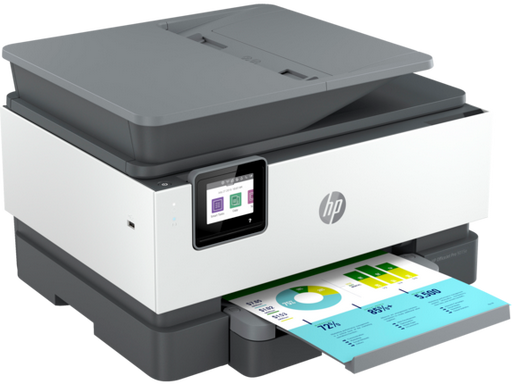
HP OfficeJet Pro 9015e 在重装惠普打印机软件后出现以下异常:
- 所有常用软件(Office 套件、PDF 阅读器、影音编辑类应用、日历和通讯录等)打印时,默认选择的目标都是”传真”模式,而不是实际的 9015e 打印机;
- 在系统设置里已明确将 9015e 设为默认打印机,打印时仍被跳转到传真;
- 按网上多种方法清理缓存、重启系统、反复调整默认打印机,均无法生效;
- 部分 Windows 环境中,打印机属性页无法修改驱动,只能看到系统自带的受限选项。
此问题在同时连接多台打印机(如还有 9730 等机型)时更容易暴露,表现为所有应用集体”认错”输出目标。
故障原因
核心原因通常不是打印机或应用设置错误,而是 Windows 的一项新特性——受保护打印模式被开启后,系统会收紧对打印机驱动的控制:
- 驱动选择被锁定:开启该模式后,即使电脑上已安装打印机完整版驱动软件,系统仍可能拒绝在打印机属性中切换或使用指定的惠普驱动,导致输出目标退回传真等受限队列。
- 应用端默认目标漂移:由于系统级驱动被限制,各应用重新枚举可用打印机时,便不再遵循”系统默认打印机”的设置,转而选择了传真。
- 重装软件作为导火索:重装惠普软件会重建打印机队列,若此时系统正处于受保护模式,队列重建后驱动关联异常,问题随即显现。
分步解决方法
第一步:关闭 Windows 受保护打印模式
- 打开 Windows 设置,进入”蓝牙和其他设备”或”设备”下的打印机列表;
- 找到与打印机相关的系统设置项,关闭”受保护打印模式”(不同 Windows 版本入口略有差异,以系统实际显示为准);
- 关闭后无需立即重启,先继续下一步操作。
第二步:移除并重新安装打印机队列
仅关闭保护模式还不够,需要让打印机队列重建一次:
- 在系统打印设置中,先删除 9015e(以及连带异常的传真队列)等所有相关打印机条目;
- 重新添加打印机:让系统通过 USB 或网络重新发现 9015e;
- 添加完成后,打开”打印机属性”,进入高级标签页,将驱动程序明确指定为已安装的惠普 9015e 驱动,而不是系统通用驱动或传真驱动。
第三步:重新确认默认打印机
- 返回系统打印设置,右键或进入 9015e 的属性,选择”设为默认打印机”;
- 取消勾选”让 Windows 管理我的默认打印机”(如果有此选项),避免系统再次自动切换;
- 打开任一办公软件,调出打印对话框,确认默认输出已变回 9015e 打印机而非传真。
第四步:验证与收尾
- 实际打印一页测试文档,确认输出走打印机而非传真;
- 若问题复发,回到第一步检查受保护打印模式是否被系统更新重新打开。
注意事项
- 受保护打印模式是 Windows 面向安全的默认趋势,关闭它属于个人使用取舍,请按需操作;
- 只关闭保护模式而不重装打印机队列,问题往往不会消失,两步需配合完成;
- 系统更新或软件重装后可能再次改变打印设置,届时可把”检查打印机属性中的驱动项”加入排查清单;
- 多台打印机共用一台电脑时,尽量在属性页逐台核对驱动,避免队列间互相干扰。
总结
9015e 打印总被跳转到传真模式,根源多为 Windows 受保护打印模式限制了惠普驱动的选择权。按”关闭受保护打印模式 → 移除并重装打印机队列 → 重新指定惠普驱动并设默认”三步操作,即可让 Office 等应用恢复走正常打印。今后若系统更新后再次出现同类现象,优先检查该模式是否被重新开启。