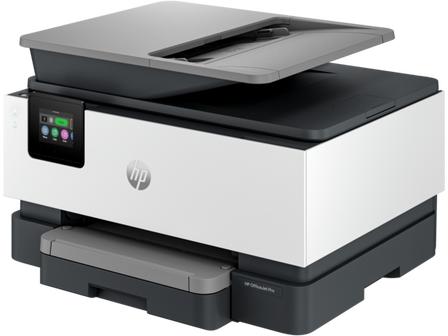
HP OfficeJet Pro 9125 一体机取消 Instant Ink 后无法打印,且电脑中的打印任务一直停留在队列里,并显示“需要注意”,可能与取消订阅后的墨盒更换时间有关。
如果刚开通订阅又立即取消,订阅通常仍会持续至当前结算周期结束。在这一期间,提前取出订阅墨盒并安装零售墨盒,可能造成墨盒识别或打印状态异常。
为什么取消订阅后不能立即更换墨盒?
取消 Instant Ink 并不代表订阅会立刻失效,而是会在当前订阅周期结束后停止服务。
在订阅仍有效时,打印机中的订阅墨盒仍处于可使用状态。此时如果提前更换为新购买的零售墨盒,打印机可能将新安装的墨盒识别为订阅相关墨盒,进而引发无法打印或打印任务停滞的问题。
因此,取消订阅后,应保留原有墨盒,直至订阅有效期结束,再更换普通零售墨盒。
正确的墨盒更换时间
建议按以下顺序处理:
- 确认 Instant Ink 的实际到期日期。
- 在订阅到期前,继续使用当前已安装的墨盒。
- 不要因看到“请在某日期前更换墨盒”的提示而提前更换。
- 等到订阅正式失效后,再安装新购买的零售墨盒。
- 安装后打印测试页,确认打印功能是否恢复。
已提前更换墨盒怎么办?
如果已经提前更换了墨盒,并出现打印队列卡住或“需要注意”提示,可先确认新墨盒是否为全新、未使用过的原装零售墨盒。
随后关闭 HP OfficeJet Pro 9125 一体机并断开电源,等待约 30 秒后重新开机;再重启电脑,清除停滞的打印任务后重新发送测试文件。
若订阅尚未到期,建议保留当前状态,避免反复插拔不同墨盒。待订阅结束后,再按照正常流程安装零售墨盒并测试打印。
如何避免取消订阅后无法打印?
取消订阅前,应先查看当前周期的结束时间,并准备好适配 HP OfficeJet Pro 9125 一体机的全新零售墨盒。关键是不要在订阅仍有效时过早更换墨盒,以免造成墨盒识别异常或打印机无法打印。