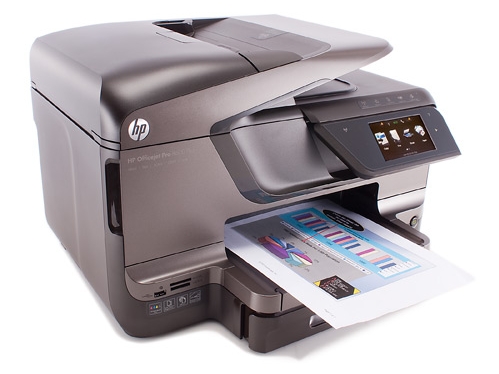
HP OfficeJet Pro 8600 Plus e-All-in-One Printer N911g USB 无法识别时,Windows 11 笔记本即使已经接入数据线,也可能无法搜索到打印机。若同时出现打印头校准失败,需要分别处理连接问题和打印质量问题。
1. 检查 USB 数据线与连接端口
先确认打印机已经正常开机,再拔下打印机和电脑两端的 USB 数据线。随后重启打印机与 Windows 11 笔记本电脑。
重连时应将数据线直接插入电脑的 USB 接口,避免使用 USB 集线器、扩展坞或转接设备。若仍无法识别,可改用电脑上的其他 USB 接口测试。
2. 在 Windows 11 中查看打印机状态
打开 Windows 11 的“设置”,进入“蓝牙和设备”中的“打印机和扫描仪”,查看是否能找到 HP OfficeJet Pro 8600 Plus e-All-in-One Printer N911g。
如果设备已显示在列表中但无法使用,可先将其删除,再拔掉 USB 数据线并重启电脑。电脑重新启动后,接回打印机数据线,等待系统自动识别并重新安装设备。
3. 更新打印机驱动
若 Windows 11 无法自动安装驱动,或打印机显示异常状态,可检查系统更新中的可选更新,查看是否存在可用的打印机驱动更新。
驱动更新完成后重启电脑,再重新连接打印机并发送测试页。不要在驱动安装过程中频繁插拔 USB 数据线,以免造成设备识别中断。
4. 打印头校准失败的处理方法
当打印机能够连接但打印头校准失败时,先检查进纸盒中是否装有平整、干燥的普通白纸。
随后确认所有墨盒均已安装到位,没有出现墨盒缺失、墨量耗尽或墨盒不兼容提示。进入打印机控制面板的设置或工具菜单,运行“打印头校准”。
5. 校准失败后执行打印头清洁
如果打印头校准仍然失败,可先运行一次“打印头清洁”,完成后再重新执行校准。
打印头清洁可以改善断线、缺色、条纹和颜色偏淡等问题。若清洁后打印效果仍异常,应检查是否有单个颜色缺失、墨盒接触不良或打印头堵塞。
总结
HP OfficeJet Pro 8600 Plus e-All-in-One Printer N911g USB 无法识别时,优先使用直连 USB 接口、重启设备并在 Windows 11 中删除后重新添加打印机。若同时出现校准失败,再检查纸张、墨盒状态,并依次执行打印头校准和清洁,通常可以恢复正常打印。