一、故障现象
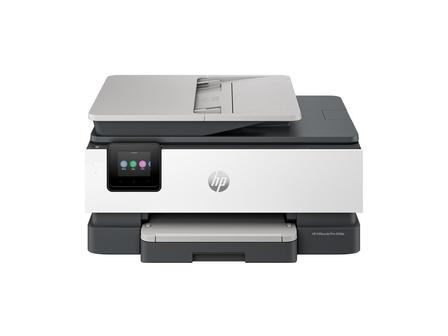
HP OfficeJet Pro 8139e 一体机配备自动进稿器(ADF),当需要扫描一份多页双面文档时,打开扫描软件却找不到”双面扫描/双面(Duplex)”选项。以桌面版 HP Scan 为例,设置栏只有来源(Source)、高级预设(Advance Presets)、页面大小(Page Size)、输出(Output)、压缩(Compression)和分辨率(Resolution),完全没有双面相关的开关;换用 HP Smart 或新版 HP 应用查看,同样没有该选项。用户因此只能先把反面复印出来、再把复印页和原页混在一起喂进进稿器,白白浪费纸张和时间。
二、故障原因
这是硬件能力与软件版本两层因素叠加导致的结果:
- 进稿器硬件限制:HP OfficeJet Pro 8139e 的 ADF 仅支持单面(单程)送纸扫描,不支持自动翻面,因此硬件层面就不存在”ADF 自动双面扫描”能力,扫描应用默认不显示自动双面选项。
- 扫描软件功能不完整:普通版 HP Scan 或 HP Smart 对该机型只暴露基础扫描项,未提供配合单面进稿器使用的”手动双面”工作流;只有安装 HP 通用扫描全功能软件(Full Feature Software)后,软件界面才会出现手动双面入口。
- 存在误导信息:社区中个别回复称该机型支持 ADF 自动双面扫描,实际经用户实测不成立,选项始终不出现,容易让人误以为是设置或驱动问题反复折腾。
三、分步解决方法
方法一(推荐,楼主实测有效):安装全功能扫描软件并开启手动双面
- 打开浏览器访问 HP 官网支持页(support.hp.com),搜索”HP OfficeJet Pro 8139e”,进入该机型软件与驱动下载页面,下载并安装 HP 通用扫描全功能软件与驱动(HP Universal Scan Full Feature Software and Driver)。安装过程中按提示连接打印机并完成配置。
- 打开 HP Scan 桌面版扫描程序,确认打印机列表中选择的是 8139e。
- 找到”页面(Page Sides)”设置项,将其改为”双面(手动)”(2-sided / Manual),此时软件会进入手动双面扫描流程。
- 将要扫描的双面文档按顺序放入进稿器,开始扫描第一面;扫描完成后按软件提示将整叠纸张翻面并放回进稿器,继续扫描另一面。
- 软件会自动把两次扫描结果合并整理为正确的页面顺序,输出为一份完整的多页双面 PDF 或图片文件,保存即可。
方法二:使用 Mopria Scan 作为备选工具
如果不想安装 HP 全功能软件,可改用 Mopria Scan 扫描应用。该应用同样支持单面进稿器的双面扫描引导:按提示完成翻面操作后,会自动调整输出页面的先后顺序,最终生成顺序正确的双面文档。
方法三(应急):分两次单面扫描后自行合并
- 先用进稿器扫描文档的一面,得到一组单面文件。
- 将纸张翻面放回进稿器,扫描另一面,得到第二组文件。
- 用 PDF 合并工具按页面顺序将两组文件交错合并(第1页、第2页、第3页……),整理为完整双面文档。此方法适合少量文件,多页文档手动排序容易出错。
四、注意事项
- 8139e 的进稿器不能自动翻面,任何”双面扫描”都需手动翻面配合完成;想一次放纸自动扫完双面,需要选购配备双面 ADF 的机型。
- “手动双面”选项只在 HP Scan 配合全功能软件时出现,HP Smart 及新版 HP 应用上找不到属正常现象,不必反复重装折腾。
- 扫描前务必在来源中确认选择”文档进稿器(Document Feeder/ADF)”而非”平板(Flatbed)”,否则双面相关设置不会生效。
- 不要将”打印双面”与”扫描双面”混淆:打印时的双面设置在打印首选项的布局/快捷方式中开启,与扫描流程相互独立。
- 安装软件前建议先移除旧版扫描程序条目,避免新旧版本冲突导致功能项不显示。
五、总结
HP OfficeJet Pro 8139e 的 ADF 只支持单面送纸,这是”找不到双面扫描选项”的根本原因。正确的解决路径是:安装 HP 通用扫描全功能软件,在 HP Scan 中启用”页面-双面(手动)”,按提示翻面完成双面文档扫描,软件会自动合并排序;日常也可用 Mopria Scan 或”扫两面再合并”的应急方案。搞清楚机型硬件边界,选对软件版本,双面文档扫描就不再需要靠复印反面来凑。