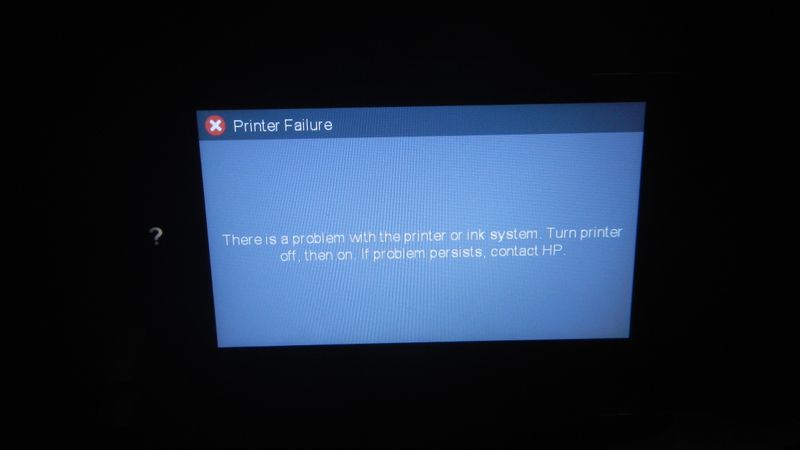
HP OfficeJet Pro 8620 一体机黄色 951 墨盒首次使用报错时,打印机可能在安装新墨盒后显示“打印机故障”或“墨水系统存在问题”。如果取出新黄色墨盒、装回原来的已耗尽墨盒后错误提示消失,而同包装内的青色和品红色墨盒可以正常识别,问题更可能集中在新黄色墨盒本身。
1. 先确认错误是否只在新黄色墨盒装入后出现
排查时可观察以下情况:
- 安装新黄色 951 墨盒后立即出现故障提示;
- 装回旧黄色墨盒后,故障提示消失,仅显示墨盒已耗尽;
- 同一包装内的新青色、品红色墨盒可以正常显示墨量;
- 新黄色墨盒尚未打印过任何页面。
若这些现象同时出现,通常可初步判断新黄色墨盒异常的可能性较高。
2. 重新安装黄色 951 墨盒
先关闭打印机电源,等待约 30 秒后重新开机。打开墨盒仓,取出黄色墨盒,再检查墨盒外观是否完整。
确认墨盒喷嘴和电气触点区域没有残留保护胶带、灰尘、油污或明显损伤后,将墨盒重新插入卡槽,确保完全到位。重新安装完成后,等待打印机完成初始化,再查看错误是否仍然存在。
3. 清洁墨盒和打印头电气触点
如果重新安装后仍报错,可使用干净、无绒软布轻轻擦拭黄色墨盒的金属触点。之后再清洁打印机内部与墨盒对应的触点区域。
清洁时不要触碰喷嘴,不要使用大量液体,也不要用尖锐工具刮擦触点。清洁完成后,等待触点完全干燥,再重新安装墨盒进行测试。
4. 检查并重新安装打印头
HP OfficeJet Pro 8620 一体机若使用时间较长,打印头接触不良也可能在更换墨盒时暴露出来。
可先取出所有墨盒,再按照设备结构小心取下打印头,检查是否有松动、污渍或接点氧化。清洁打印头触点和机身对应触点后,将打印头重新装入并锁紧,再依次安装墨盒。
如果可以进入维护菜单,可尝试运行打印头清洁程序。但如果新黄色墨盒一装入就立刻触发故障,且清洁、重装后问题不变,墨盒本身异常的可能性更大。
5. 判断是否需要更换墨盒
满足以下条件时,建议申请保修更换:
- 新黄色 951 墨盒首次安装即报错;
- 旧黄色墨盒装回后,打印机不再显示“打印机故障”;
- 其他颜色的新墨盒可以正常识别;
- 已完成重新安装、接点清洁和打印头检查;
- 墨盒仍在保修期限内。
申请更换时,建议保留购买凭证、墨盒包装、墨盒照片以及打印机错误页面照片,以便说明故障情况。
总结
HP OfficeJet Pro 8620 一体机黄色 951 墨盒首次使用报错,不一定代表打印机硬件损坏。若错误只在安装该新墨盒时出现,且旧墨盒装回后恢复正常,应优先完成接点清洁和打印头重装;若故障持续,则可将其视为疑似失效墨盒,并准备资料办理保修更换。