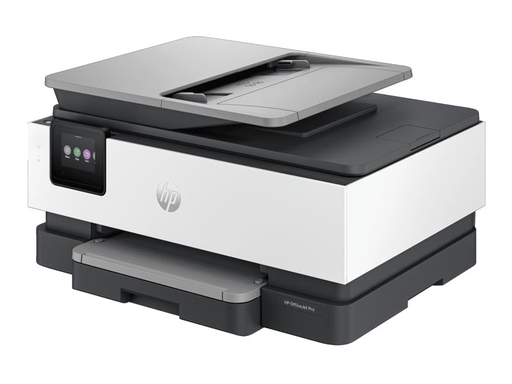
HP OfficeJet Pro 8130e All-in-One Printer 系列怎么安装 HP Scan Assistant?对于该系列打印机,HP Scan Assistant 通常包含在完整功能打印机驱动中,不需要单独寻找独立安装程序。
如果仅安装了基础打印驱动,可能可以打印,但无法使用完整扫描功能。此时应安装完整功能软件,并在安装完成后测试扫描。
1. HP Scan Assistant 不一定提供单独安装包
HP Scan Assistant 是扫描功能组件之一,通常会随完整功能打印机软件一同安装。
因此,搜索软件时应优先选择适配 HP OfficeJet Pro 8130e All-in-One Printer 系列的完整功能驱动,而不是只安装基础打印驱动。
2. 选择在线或离线安装方式
完整功能驱动一般提供两种安装方式:
- 在线安装:安装程序会在联网状态下识别打印机并下载所需组件;
- 离线安装:安装包已包含主要驱动和扫描组件,适合网络不稳定或需要在多台电脑上安装的情况。
如果打印机已连接无线网络,在线安装通常更方便;如果网络环境不稳定,可优先使用离线安装包。
3. 正确区分序列号和打印机 PIN
安装过程中,有时会要求输入打印机 PIN,而不是设备序列号。
序列号用于识别设备信息,通常位于打印机标签上;PIN 则用于连接、注册或安全验证。HP OfficeJet Pro 8130e All-in-One Printer 系列的打印机 PIN 可在打印耗材舱或设备信息区域查找。
如果输入序列号后提示无法识别,应检查页面要求的是不是 PIN 码。
4. 安装前先确认打印机连接正常
开始安装前,确认打印机已经开机,并且电脑与打印机连接正常。
使用无线连接时,电脑和打印机应处于同一个 Wi-Fi 网络。使用 USB 连接时,应将数据线直接接入电脑,避免使用 USB 集线器或扩展坞。
5. 安装完成后重启设备
完整功能驱动安装完成后,重启电脑和打印机。
重启后,打开 HP Scan Assistant 或扫描功能,确认软件中能够显示 HP OfficeJet Pro 8130e All-in-One Printer 系列设备。随后放入测试文档,执行一次扫描并保存文件,确认扫描功能已恢复。
6. 扫描功能仍无法使用怎么办
如果安装完整功能驱动后仍无法扫描,可依次检查:
- 打印机是否已经完成网络连接;
- 电脑和打印机是否处于同一个 Wi-Fi;
- 扫描软件是否识别到正确设备;
- 打印机固件是否需要更新;
- 系统安全软件是否阻止扫描服务运行;
- 是否可以通过 HP app 进行扫描测试。
总结
HP OfficeJet Pro 8130e All-in-One Printer 系列怎么安装 HP Scan Assistant,关键是安装完整功能驱动,而不是只安装基础打印驱动。确认 PIN 和序列号的用途、完成正确连接并重启设备后,通常可以恢复打印机的扫描功能。