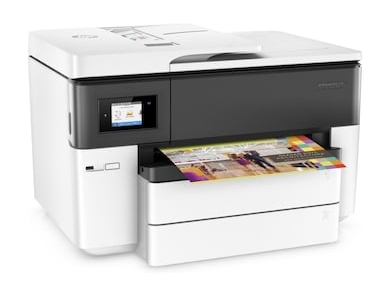
适用型号:HP OfficeJet Pro 7740 等支持 Wi-Fi Direct 的一体机,Windows 7/10/11 系统
故障现象
HP OfficeJet Pro 7740 一直通过 Wi-Fi Direct 直连打印,最近突然无法连接:打印机显示屏上始终显示 0 个 Wi-Fi Direct 连接,电脑端弹出提示 “Windows was unable to connect to DIRECT-42-HP OfficeJet Pro 7740”(Windows 无法连接到该直连网络),导致无法打印。
故障原因
Wi-Fi Direct 连不上,常见原因包括:
- 电脑 IPv6/Teredo 隧道组件异常——设备管理器中 Teredo Tunneling Pseudo-Interface(Teredo 隧道伪接口) 报错误代码 10(Code 10),影响基于 IPv6 的直连通信;
- 打印机 Wi-Fi Direct 功能未开启或连接超时——连接建立后短暂显示 1 个连接又立即断开,说明握手失败;
- 驱动版本过旧——打印机驱动长期未更新,与当前系统环境兼容性变差。
解决方法
方法一:修复电脑 Teredo 隧道驱动(Code 10 错误)
若设备管理器中 Teredo 隧道伪接口报错代码 10,可通过注册表修复:
- 按 Win + R 输入 regedit 打开注册表编辑器;
- 定位到: HKEY_LOCAL_MACHINE\SYSTEM\CurrentControlSet\services\TCPIP6\Parameters
- 找到 DisabledComponents 键,将其值修改为 0(十六进制);
- 点击确定,重启电脑;
- 打开设备管理器确认 Teredo 隧道驱动已恢复正常(不再显示错误代码)。
注意:修改注册表前建议先备份该键值;DisabledComponents 设为 0 表示启用所有 IPv6 组件。
方法二:重新建立 Wi-Fi Direct 连接
- 在打印机控制面板上打开 Wi-Fi Direct 功能(路径通常在:设置 → 网络 → Wi-Fi Direct),记下打印机显示的直连网络名称(形如 DIRECT-xx-HP OfficeJet Pro 7740)与密码;
- 打开电脑的 Wi-Fi 设置,连接到该直连网络;
- 若提示密码错误,可在打印机上重新生成 Wi-Fi Direct 密码;
- 连接成功后,在”设备和打印机”中确认打印机状态正常,再尝试打印。
方法三:重启打印机与电脑的无线组件
- 关闭打印机电源,拔掉电源线等待 60 秒后重新开机;
- 在电脑端忘记之前保存的 DIRECT-xx 网络,再重新搜索连接;
- 若仍失败,关闭再重新开启打印机上的 Wi-Fi Direct 功能。
方法四:更新打印机驱动
Wi-Fi Direct 反复断开且以上方法无效时,可能是驱动兼容性问题:
- 访问 HP 官网”软件和驱动程序”页面,选择打印机型号与操作系统;
- 下载最新版全功能驱动并安装(安装时保持打印机与电脑处于同一网络或使用 USB 连接);
- 安装完成后重启电脑与打印机,再测试 Wi-Fi Direct 连接。
注意事项
- Code 10 是突破口:Wi-Fi Direct 连不上且设备管理器出现 Teredo 错误时,优先修复 IPv6 组件,再排查打印机设置;
- 连接直连网络后,电脑会暂时断开家庭 Wi-Fi,这是正常现象,打印完成后可切回原网络;
- 打印机固件建议保持自动更新,避免因固件过旧导致直连兼容问题。
总结
HP OfficeJet Pro 7740 的 Wi-Fi Direct 无法连接,优先排查电脑 Teredo 隧道驱动(Code 10),通过注册表 DisabledComponents 设为 0 并重启可修复;随后重新建立直连、重启无线组件,必要时更新驱动。按此顺序排查即可恢复 Wi-Fi Direct 打印。