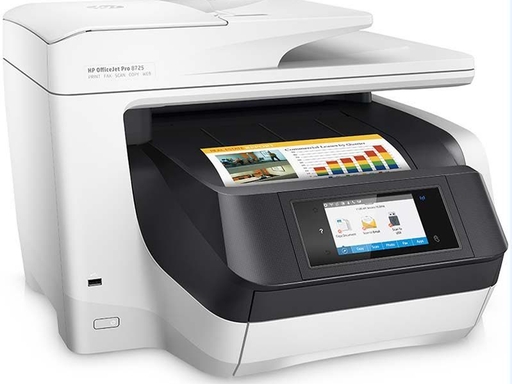
适用型号:HP OfficeJet Pro 8720 等支持”扫描到文件夹(Scan to Folder)”功能的一体机
故障现象
打印机完成固件更新后,原本正常的”扫描到文件夹”功能突然失效:从打印机面板选择扫描到文件夹,扫描任务无法发送到目标共享目录,或提示连接/权限错误。
故障原因
固件更新有时会重置或改变打印机对共享文件夹权限的处理方式,导致以下环节出现断裂:
- 打印机 EWS(嵌入式 Web 服务器)中保存的文件夹路径配置失效;
- 打印机使用的共享账户权限被固件版本重新校验,读写权限不足;
- 旧版驱动与新固件不兼容,扫描配置无法正常下发。
解决方法
方法一:在 EWS 中删除并重建文件夹路径
- 在浏览器地址栏输入打印机的 IP 地址,打开嵌入式 Web 服务器(EWS);
- 进入”扫描”相关设置页(通常为 扫描 → 扫描到网络文件夹);
- 找到现有的共享文件夹配置,删除原有文件夹路径;
- 重新创建该路径,填写正确的网络共享地址(如 \\电脑名\共享文件夹名)、登录账户与密码;
- 保存后回到打印机面板,再次测试扫描到文件夹。
方法二:检查共享文件夹权限
- 在电脑端打开共享文件夹的属性 → 共享,确认共享权限;
- 确认打印机所使用的用户账户对该文件夹拥有**完全读取/写入(Read/Write)**权限;
- 同时检查文件夹的**安全(Security)**选项卡,确保同一账户在 NTFS 权限中也有读写权限;
- 若权限有误,修改后保存,再回打印机测试。
方法三:更新打印机驱动
固件更新后建议同步更新驱动以保证兼容性:
- 访问 HP 官网”软件和驱动程序”页面,选择打印机型号(HP OfficeJet Pro 8720)与操作系统;
- 下载并安装最新版驱动;
- 安装完成后重启电脑与打印机,重新测试扫描到文件夹。
方法四:运行 HP Print and Scan Doctor
- 在电脑上打开 HP Print and Scan Doctor 工具(HP 官方诊断工具);
- 选择”扫描”相关诊断项,让工具自动检测扫描配置问题;
- 按工具提示修复固件更改引起的配置异常;
- 修复完成后重启打印机,再次测试。
注意事项
- EWS 重建路径是首选:固件更新后先尝试删除并重建扫描路径,多数情况下可立即恢复;
- 打印机与共享文件夹所在电脑需处于同一网络,并确认电脑已开启”网络发现与文件共享”;
- 若打印机提示账户或密码错误,请确认共享账户密码未被 Windows 更新策略强制修改。
总结
固件更新后扫描到文件夹失败,主要是固件重置了文件夹路径与权限处理方式。按”EWS 删除并重建路径 → 确认共享读写权限 → 更新驱动 → 运行 Print and Scan Doctor”的顺序排查,即可恢复扫描到文件夹功能。