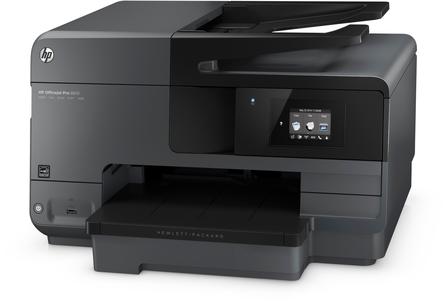
HP OfficeJet Pro 8610 打印机固件降级操作指南
HP OfficeJet Pro 8610 喷墨多功能一体机升级官方最新固件后,部分用户会出现第三方兼容墨盒无法识别、打印输出异常、WiFi 连接频繁断开、扫描功能报错等故障,且常规排查无法解决,需要将打印机固件回退至历史稳定版本。惠普官方通常不主动推荐固件降级,且多数新版工具已移除历史版本入口,自行降级存在一定操作风险,需按照规范流程执行,避免设备硬件损坏。
- 适用场景与风险前置提示
适合降级的场景
- 固件升级后立刻出现墨盒不识别、核心功能失效,且断电重置、重装驱动、恢复出厂均无法修复;
- 新版固件存在明确的功能 BUG,且官方暂未推出修复版本;
- 兼容耗材、第三方连供升级后被锁定,无法正常使用。
操作风险
- 刷写错误型号固件、操作中断电,会直接导致打印机主板损坏、设备变砖;
- 自行降级可能失去官方保修服务,非官方固件存在安全漏洞与功能缺陷;
- 旧版固件可能存在已被新版修复的安全隐患与已知 BUG。 建议优先执行断电重置、恢复出厂设置、重装官方驱动等常规排查,确认故障由固件升级直接导致,再考虑降级操作。
- 方法一:EWS 嵌入式网页手动刷写旧固件(主流方案) 该方法是老机型最常用的降级方式,需提前获取对应 HP OfficeJet Pro 8610 的正版旧版固件文件(.bin 格式)。 操作步骤: ① 打印机通过有线或无线接入局域网,在操作面板打印网络配置页,获取打印机本机 IP 地址; ② 电脑连接同一局域网,浏览器输入打印机 IP 地址,进入 EWS 嵌入式网页管理后台; ③ 在菜单栏找到「设置」-「打印机更新」或「固件升级」板块,选择「手动更新」「本地固件上传」选项; ④ 点击上传,选择本地已下载的对应型号旧版固件文件,确认固件版本与机型完全匹配; ⑤ 提交后等待打印机自动完成固件刷写,全程禁止断电、拔线、操作打印机面板,设备会自动重启完成降级。
- 方法二:惠普官方固件工具选择历史版本(部分支持) 部分老版本惠普打印管理工具保留了历史固件版本选择入口,可直接选择版本降级。 操作步骤: ① 电脑安装对应版本的惠普打印助手或旧版 HP Device Manager 软件,识别连接 HP OfficeJet Pro 8610; ② 进入固件更新模块,查看可用版本列表,若存在历史稳定版本,选择目标旧版固件; ③ 确认执行降级操作,等待软件自动推送固件并完成刷写,打印机自动重启后生效。 注意:新版 HP Smart 软件已普遍移除旧版固件入口,仅部分老版本工具支持该方式。
- 降级操作关键注意事项
- 固件文件必须严格对应 HP OfficeJet Pro 8610 完整型号,不同机型、不同地区版本固件不可互刷,否则直接损坏主板;
- 降级全程保证打印机与电脑供电稳定,避免跳闸、碰掉电源线,刷写中断大概率造成设备无法开机;
- 降级前建议打印系统配置页,记录当前网络、打印、扫描的自定义参数,降级后配置会被清空,需重新设置;
- 优先选择官方流出的历史固件包,谨慎使用第三方渠道修改版固件,避免植入恶意程序或功能缺失。
- 降级失败与异常补救方案
- 降级后设备指示灯异常、无法开机:尝试执行打印机 NVRAM 重置或半重置操作,恢复基础引导程序;
- 降级后功能异常、报错更多:可重新升级回最新官方固件,回到升级前的状态;
- 设备完全无法启动、自检失败:保修期内建议联系惠普官方售后检修,过保设备评估主板维修成本,选择维修或更换新机。
故障小提示
固件降级属于风险操作,仅建议在固件升级后出现严重功能故障、常规方案全部无效时执行。日常使用稳定的情况下,不建议随意回退旧版本,新版固件通常会修复安全漏洞与已知问题,长期使用兼容性更有保障。