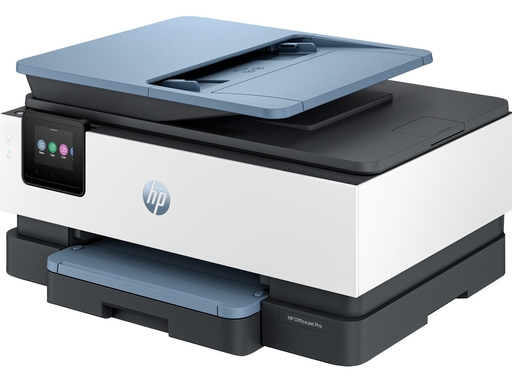
适用型号:HP OfficeJet Pro 8125e 等支持 HP Smart 账户关联的一体机
故障现象
新买的 HP OfficeJet Pro 8125e 打印机正常工作了约一周后,突然在打印文档时弹出 “Setup Incomplete”(设置不完整) 提示,并引导用户参考安装指南重新完成设置流程,同时提示”注册过程中有环节出错或不完整”。访问官方推荐页面 hp.com/support/printer-setup 后问题依旧,打印机无法正常使用。
故障原因
“Setup Incomplete”提示通常不是打印机硬件故障,而是打印机的注册或 HP 账户关联流程被中断导致的:
- 首次设置时打印机注册环节未完整走完;
- HP 打印应用版本过旧,与打印机通信异常;
- 打印机与 HP Smart 账户之间的绑定状态出错。
解决方法
方法一:更新 HP 打印应用
- 在安装有 HP 应用的设备上打开浏览器,访问 123.hp.com;
- 在页面中搜索您的打印机型号;
- 页面会显示适用于该打印机的应用,点击链接打开您设备的应用商店;
- 点击 更新(Update) 获取最新版本;若只显示”打开(Open)”,说明应用已是最新版本。
方法二:检查 HP Smart 账户并移除打印机
- 登录您的 HP Smart 账户;
- 查看账户仪表板顶部的横幅类型:
- 显示橙色 HP+ 横幅:直接跳到”方法三:恢复打印机出厂设置”;
- 显示蓝色 HP 横幅:继续以下步骤;
- 点击仪表板下方的 Printers 打开打印机列表;
- 在打印机名称下方点击 Printer Options(打印机选项),选择 Remove Printer(移除打印机),或进入 Manage Printer Settings > Remove Printer;
- 确认时点击 Remove,完成从 HP Smart 账户中移除打印机(注意:移除后打印机可能仍需几小时才会彻底从账户中消失)。
方法三:恢复打印机出厂设置(用户实测有效)
- 在打印机控制面板上找到设置/网络菜单,选择”恢复出厂设置”选项,按屏幕提示完成;
- 若控制面板中找不到该选项,可通过打印机 Web 界面(浏览器输入打印机 IP 地址)进入”设置 → 恢复默认值”执行;
- 恢复出厂设置后,打印机将回到初始状态,需重新完成首次配置。
提示:帖子作者最终正是通过恢复出厂设置成功解决了该问题,这也是用户实测最有效的方案。
方法四:在 HP 应用中移除并重新添加打印机
- 确保打印机与电脑/手机连接在同一网络,或使用 USB 线连接;
- 关闭并重新打开打印应用;
- 关闭打印机,等待数秒后重新开启;
- 从打印应用中移除打印机:
- HP 应用:点击您的打印机,滚动到页面底部,点击 从应用中移除(Remove from app);
- HP Smart:右键点击打印机,点击 隐藏打印机(Hide Printer),再次点击确认;
- 点击 添加打印机(Add Printer),在打印应用中重新完成设置。
注意事项
- 出厂设置是最后手段:执行前请确认 HP Instant Ink 或云打印等服务的绑定信息,恢复出厂后可能需要重新绑定;
- 方法二与方法三存在关联:若账户仪表板显示橙色 HP+ 横幅,官方建议直接执行恢复出厂设置;
- 移除打印机后需耐心等待账户同步,不要频繁重复操作,以免造成绑定混乱。