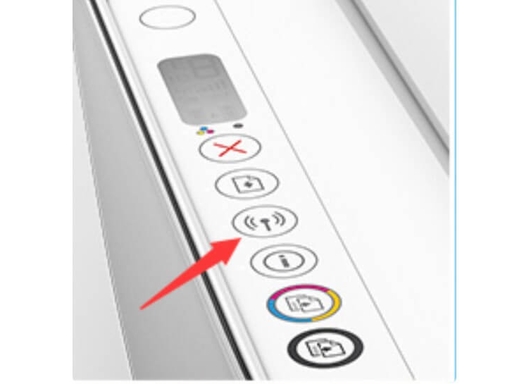
故障现象
惠普激光打印机出现以下情况:
- 打印机网络或无线设置被锁定,进入相关菜单时要求输入打印机用户或设备管理员凭据;
- 原设备管理员(如前任同事)已无法提供密码,甚至声称从未设置过;
- 因网络被锁,无法用惠普账号正常登录打印机进行后续配置;
- 尝试执行已知的常规重置操作,设备管理员设置仍然存在,无法清除;
- 打印机无法接入公司或家庭无线网络,处于离线状态。
故障原因
- 设备管理员账户残留:打印机启用过设备管理员功能后,该凭据由打印机固件独立保存,普通菜单重置不一定能删除,形成”锁死”状态;
- 前任管理员未交接:公用设备往往在人员变动后丢失管理员凭据,造成后续使用者无法修改网络配置;
- 常规重置不彻底:恢复网络默认值只清除网络相关配置,未必覆盖安全账户层的数据,需要更高层级的恢复操作。
分步解决方法
第一步:先做基础网络排查
- 重启打印机与无线路由器,等待设备完全启动后再观察;
- 确认打印机位于路由器信号覆盖范围内,中间无厚重遮挡物;
- 确认要连接的无线网络名称与密码无误。
第二步:恢复网络默认设置
- 在打印机控制面板进入设置或网络菜单;
- 找到”恢复网络默认值”类选项并执行;
- 恢复后打印机的网络配置会回到出厂空白状态,无线锁定条目通常一并清除,可重新配置 Wi-Fi。
第三步:执行更高层级的恢复出厂
若恢复网络默认值后管理员锁定仍在,需要对打印机做完整恢复出厂:
- 在打印机面板查找”恢复出厂设置”或”恢复默认设置”选项(部分机型需长按特定组合按键进入隐藏菜单);
- 执行前注意:该操作会清除网络配置、快捷键与部分自定义设置,请提前记录需要的配置项;
- 恢复完成后打印机重启,此时通常可创建新的管理员账户并重新设置 Wi-Fi;
- 若面板菜单中被管理员锁挡住无法进入恢复项,可尝试通过打印机 IP 地址访问嵌入式服务器页面,或参考机型手册确认是否存在硬件级复位方式。
第四步:重新配置无线网络
- 在恢复后的打印机上进入无线设置向导,搜索并连接目标网络;
- 输入正确的无线密码完成连接;
- 连接成功后,可重新注册或绑定惠普账号,并设置新的设备管理员凭据,妥善保管。
第五步:仍无法解锁时寻求官方协助
- 若面板与网页入口均被锁且无法恢复出厂,联系惠普官方支持并提供打印机型号与序列号,由官方确认机型支持的解锁或重置流程;
- 单位设备如涉及信息安全策略,可同步咨询内部 IT 部门,确认是否存在集中管理平台下发策略。
注意事项
- 恢复出厂会清除打印机全部自定义配置,执行前先确认是否有必须保留的设置;
- 设备管理员功能本意是防止他人篡改网络配置,重新设置后请妥善记录密码,避免再次出现无人知晓的情况;
- 不建议使用网传的工程模式或第三方工具强行绕过管理员锁,可能导致固件异常或失去保修;
- 公用设备建议由单位 IT 统一登记管理员凭据,避免人员交接时再次失联。
总结
打印机无线网络被锁、管理员密码无人知晓时,先按”恢复网络默认值 → 完整恢复出厂 → 重建无线连接”的顺序尝试;恢复出厂通常可清除残留的设备管理员设置,从而创建新登录并重新配置 Wi-Fi。若常规菜单无法执行恢复,应联系官方支持凭序列号确认该机型的解锁途径,而非冒险使用非官方手段。