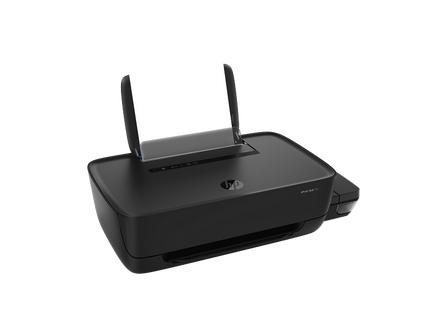
HP Ink Tank 115 打印机无法连接 MacBook M3 故障处理
搭载 Apple M3 芯片的 MacBook 运行 macOS 系统时,常出现无法连接 HP Ink Tank 115 连供打印机的问题,涵盖 USB 有线连接时系统识别不到设备、无线局域网内搜索不到打印机、设备添加成功后打印任务无响应等现象。该故障多由驱动版本未适配 Apple Silicon 架构、系统权限拦截、打印配置损坏、网络链路异常导致,并非打印机硬件损坏,可按照以下步骤由易到难逐步排查修复。
- 硬件连接基础排查
- USB 有线连接:选用长度不超过 2 米的标准 USB 数据线,通过合规转接器接入 MacBook M3 的原生 USB-C 接口,避免使用多口拓展坞、劣质转接头串联;尝试更换不同的机身接口测试,确认数据线无破损、两端接口插紧。非官方转接器供电或数据传输协议不兼容,是该机型 Mac 端 USB 识别失败的高频诱因。
- 无线 WiFi 连接:确认 MacBook M3 与 HP Ink Tank 115 连接同一个 2.4GHz 频段 WiFi 网络,关闭 VPN、代理、个人热点;重启路由器与打印机,刷新网络连接后再搜索设备。
- 验证驱动适配,安装官方对应架构软件 HP Ink Tank 115 针对 Apple Silicon 架构的 Mac 设备有专属驱动包,使用 Intel 架构旧版驱动会出现兼容报错、设备识别失败。 操作步骤:卸载 Mac 上已安装的旧版惠普打印软件与驱动;前往惠普官方支持页面,输入 HP Ink Tank 115 完整型号,选择对应 macOS 版本与 Apple Silicon 芯片平台的全功能驱动与软件包下载安装;按照安装向导提示完成设备添加与配置。 注意:不要使用第三方驱动工具、系统自动匹配的通用驱动,优先下载惠普官方对应芯片架构的专属驱动。
- 检查系统隐私与权限设置 macOS 系统的安全机制会拦截未授权的打印驱动与设备访问,导致驱动加载失败、打印机无法通信。 操作步骤:打开 Mac「系统设置 > 隐私与安全性」,下拉至安全性板块,查看是否存在惠普驱动的拦截提示,选择「仍要允许」加载对应驱动;同时进入「打印机与扫描仪」权限设置,确保惠普软件获得完整的设备访问权限。设置完成后重启 MacBook 生效。
- 重置 Mac 打印系统,修复损坏配置 系统升级或驱动多次安装后,打印配置文件损坏会导致设备添加失败、连接异常,重置打印系统可清空全部旧配置,重建打印队列。 操作步骤:打开「系统设置 > 打印机与扫描仪」,右键点击左侧设备列表中的惠普打印机(如有),选择「重置打印系统」;确认操作后等待系统重置完成,重启 MacBook 与打印机,之后重新搜索添加设备。
- 使用 AirPrint 作为替代连接方案 如果官方驱动安装失败、存在架构兼容问题,可以使用 macOS 原生 AirPrint 驱动实现基础打印、扫描功能,无需额外安装第三方驱动。 操作步骤:确保打印机与 MacBook M3 处于同一局域网,在「打印机与扫描仪」中点击添加设备,选择搜索到的 HP Ink Tank 115,使用类型选择「AirPrint」,完成添加即可。AirPrint 为苹果原生驱动,适配性强,可满足日常常规打印需求。
- 故障定位区分
- USB 连接完全不识别:优先排查数据线、转接器兼容性,再检查驱动架构是否匹配 M3 芯片。
- 能搜索到设备但添加失败:优先排查系统权限、驱动版本适配问题。
- 添加成功但打印无响应:优先重置打印系统、检查网络连接稳定性。
故障小提示
MacBook M3 采用 Apple Silicon ARM 架构,务必下载对应芯片平台的惠普官方驱动,强行安装 Intel 版本驱动会出现兼容异常。如果仅需基础打印功能,优先使用 AirPrint 原生连接,稳定性更强,适配性更好。