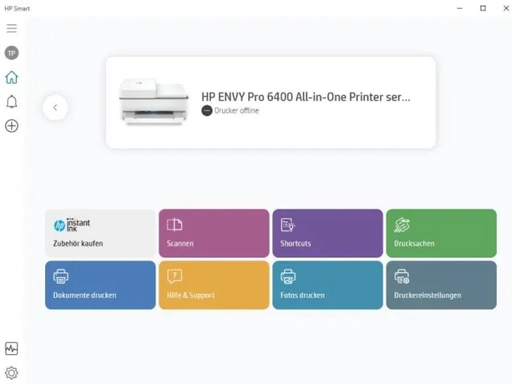
HP 账户如何移除旧打印机和旧电脑?更换设备、出售旧设备或不再使用旧电脑后,可在账户的“我的设备”列表中找到对应条目并删除,避免设备信息长期保留在账户中。
进入账户设备管理页面
登录账户后,打开账户菜单并进入“支持仪表板”或“我的设备”页面。这里通常会列出已添加的打印机、笔记本电脑和其他设备。
设备列表可能显示以下信息:
- 产品名称。
- 序列号。
- 自定义设备名称。
- 保修信息。
- 添加日期。
- 服务记录或相关状态。
删除前请先核对设备名称和序列号,避免误删仍在使用的设备。
删除旧打印机或旧电脑
在“我的设备”列表中找到目标设备后,通常可通过以下方式移除:
- 选择需要删除的旧打印机或旧电脑。
- 查找设备条目末端的删除图标或“移除设备”选项。
- 点击删除并确认操作。
- 刷新设备列表,确认该条目不再显示。
部分账户页面需要先点击设备名称进入详情页,才能看到删除选项。
删除设备前要注意什么
移除账户中的设备记录,通常不会清除电脑本地文件,也不会自动恢复打印机出厂设置。若准备转让或出售设备,建议额外完成以下操作:
- 退出电脑中的账户与同步服务。
- 删除电脑中的个人文件和浏览器登录信息。
- 将打印机恢复出厂设置。
- 清除打印机中的 Wi-Fi、扫描到电子邮件、通讯录和快捷方式设置。
- 取消与旧打印机关联的耗材订阅或服务。
这样可降低个人信息残留风险。
为什么旧打印机无法删除
有些旧打印机即使不再使用,仍可能显示在账户设备列表中。常见原因包括:
- 打印机曾关联订阅服务。
- 设备仍有未完成的服务状态。
- 账户同步尚未刷新。
- 设备记录用于保修或历史服务信息。
- 当前账户不是该设备的原始关联账户。
遇到无法删除的情况时,可先确认该设备是否仍关联订阅、耗材计划或其他服务;处理完关联状态后,再尝试移除。
删除后设备仍然显示怎么办
如果点击删除后设备仍存在,可尝试:
- 退出账户后重新登录。
- 更换浏览器或使用无痕窗口重新打开设备列表。
- 等待一段时间后刷新页面,确认同步是否完成。
- 核对是否删除了正确的设备条目。
- 检查设备是否仍关联服务或保修记录。
不要因为设备仍显示在列表中,就重复点击多个相似条目,以免误删当前正在使用的设备。
总结
HP 账户如何移除旧打印机和旧电脑?进入“我的设备”或支持仪表板,核对设备名称与序列号后,使用删除图标移除即可。若旧打印机曾关联订阅服务而无法删除,应先处理关联状态,再进行设备清理。