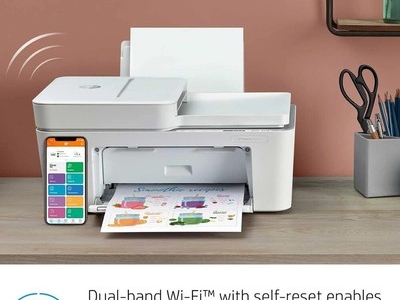
HP DeskJet 4158e All-in-One Printer 安装后显示离线怎么办?如果打印机原本通过 USB 连接正常,卸载设备后重新安装却显示离线,通常是 Windows 中残留旧打印机队列,或打印机没有处于无线设置模式。先清除旧设备,再重新配网即可恢复连接。
先删除 Windows 中的旧打印机条目
重新安装前,建议先彻底移除旧设备记录。
- 断开打印机与电脑之间的 USB 数据线。
- 打开 Windows 11“设置”。
- 进入“蓝牙和设备”>“打印机和扫描仪”。
- 删除所有与 HP DeskJet 4158e All-in-One Printer 或 HP DeskJet 4100 系列相关的设备条目。
- 重启电脑。
若旧设备仍保留在 HP 应用中并显示离线,也应先移除或隐藏该离线条目。
让打印机重新进入无线设置模式
HP DeskJet 4158e All-in-One Printer 无法被搜索到时,可重新启动无线设置模式。
- 确认打印机已正常开机。
- 同时按住无线按钮和取消按钮约 3 至 5 秒。
- 当无线指示灯开始闪烁时松开按键。
- 等待打印机保持无线设置状态。
无线指示灯闪烁表示打印机已准备好进行新的 Wi-Fi 配置。
通过 HP 应用重新添加打印机
打印机进入无线设置模式后,按以下步骤操作:
- 确认电脑已连接家庭 Wi-Fi。
- 如电脑支持蓝牙,建议暂时开启蓝牙。
- 打开 HP 应用。
- 选择“添加打印机”。
- 等待应用搜索 HP DeskJet 4158e All-in-One Printer。
- 选择设备后,根据屏幕提示完成无线连接。
配网过程中,不要关闭应用、切换网络或让电脑进入休眠状态。
WPS 无法找到打印机怎么办
如果使用 WPS 无法连接,建议优先使用无线设置模式加 HP 应用进行添加。还可检查:
- 路由器是否开启 2.4GHz Wi-Fi。
- 电脑和打印机是否连接到同一个网络。
- 路由器是否启用了访客网络隔离。
- 无线指示灯是否处于闪烁状态。
- 打印机距离路由器是否过远。
- 路由器是否关闭了设备发现功能。
部分打印机在 5GHz 网络下无法完成首次配网,应优先使用 2.4GHz 无线网络。
重新连接后 Excel 仍无法打印怎么办
打印机重新添加成功后,打开 Excel 并检查:
- 在“文件”>“打印”中选择 HP DeskJet 4158e All-in-One Printer。
- 确认系统没有自动选择“另存为 PDF”等虚拟打印机。
- 将 HP DeskJet 4158e All-in-One Printer 设为默认打印机。
- 先打印一页简单测试文档,确认连接正常。
- 再尝试打印原来的 Excel 文件。
总结
HP DeskJet 4158e All-in-One Printer 安装后显示离线怎么办?先删除 Windows 和 HP 应用中的旧打印机条目,再同时按住无线按钮与取消按钮约 3 至 5 秒,让设备重新进入无线设置模式,最后通过 HP 应用重新添加。完成后确认 Excel 已选择正确的打印机,即可恢复打印。