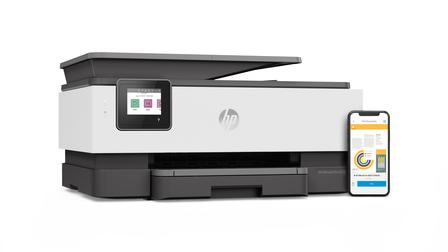
故障现象
惠普打印机之前能正常打印,某天突然与台式电脑断开连接:电脑端打印任务一直排队或报”打印机脱机”,在系统设备列表里也找不到这台打印机,尝试重新添加却搜索不到设备。无线和USB两种接线方式都可能出现该问题,原因多见于网络环境变化或系统识别失效。
故障原因
- 无线模式下,打印机与电脑未处于同一网络。更换路由器、修改Wi-Fi密码、打印机自动跳回其他网络后,两端网络不一致会直接导致失联。
- 系统侧的打印机驱动或设备记录异常,设备在”打印机和扫描仪”列表中被移除或识别失败。
- 打印机固件或电脑系统更新后,两者连接握手方式变化,旧记录失效。
- USB连接时,线材接触不良、接口供电不足或驱动未正确安装。
分步解决方法
第一步:确认打印机已就绪
先看打印机面板,确认已开机且处于就绪状态(无报错灯、无卡纸提示)。若面板显示”离线”或”未连接”,先重启打印机:关机等待约30秒再开机。
第二步:核对网络环境(无线连接适用)
- 确认打印机连接的是家中/办公室当前正在使用的那个Wi-Fi。
- 在电脑端确认台式机连接的也是同一个无线网络(同一路由器、同一频段,2.4G与5G网络名称不同时需特别注意)。
- 若不确定打印机连的是哪个网络,可在打印机面板的”网络设置”或”无线”菜单中查看当前连接名称。
第三步:系统内重新添加打印机
Windows系统操作路径:
- 打开”设置”,进入”蓝牙和其他设备”,点击”打印机和扫描仪”。
- 点击”添加设备”,等待系统自动搜索局域网内的打印机。
- 列表中看到目标打印机后,选中并按提示完成安装。
- 若未搜到,可点击旁边的”我需要的打印机不在列表中”,按”按名称添加”或通过IP地址方式手动添加(打印机IP可在其网络设置页查看)。
第四步:无线搜索不到时用HP Smart自动修复
系统找不到打印机时,优先使用HP官方应用辅助连接:
- 在电脑上安装并打开HP Smart。
- 应用会自动扫描同一网络下的惠普打印机,发现后按引导完成添加。
- HP Smart会自动匹配并安装对应软件,完成后可先打印测试页验证。
第五步:USB直连方式
若使用USB线连接:
- 将USB线两端分别插入打印机与台式机接口,换一个电脑USB口排除接口故障。
- 等待几秒,让系统自动检测并安装打印机。
- 若系统未自动识别,在”打印机和扫描仪”中点击”添加设备”,让系统重新搜索已连接的USB设备。
- 驱动安装完成后打印测试页确认恢复。
第六步:仍未解决时
- 重启路由器,等待网络完全恢复后重试第三步。
- 更新打印机固件:在HP官网支持页输入型号,进入”软件和驱动程序”下载固件升级包。
- 若此前打印机被设备管理员锁定或做过网络限制,需要更高层级的恢复网络默认设置操作,普通重连无法绕过。
注意事项
- 无线重连前,务必确认打印机与电脑连接的是同一个Wi-Fi,这是搜索不到设备最常见的根因。
- 打印机面板上的”恢复网络默认值”会把无线设置清空,执行后需用HP Smart或面板向导重新配置Wi-Fi,仅在其他方法无效时使用。
- 不要随意删除系统中原有的打印机驱动记录;若删除后重装失败,反而更难恢复。
- 驱动及固件请通过HP官网支持页按型号下载,不要从第三方站点获取安装包。
总结
惠普打印机与台式电脑断开连接时,按”确认就绪→核对同一网络→系统添加设备→HP Smart自动修复→USB直连→固件与深层重置”的顺序排查即可解决绝大多数情况。无线环境变化是首要排查点,建议先在打印机面板确认网络归属,再在电脑端重新添加设备;系统搜索不到时,HP Smart的自动检测是最省力的官方修复路径。