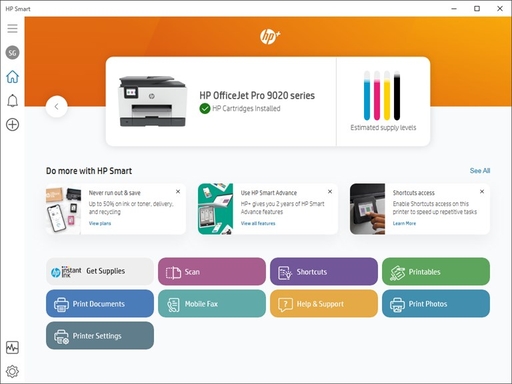
HP Smart 无法识别 USB 有线连接惠普打印机故障处理
部分惠普打印机用户,使用 USB 数据线把打印机直连电脑,硬件显示已接入,但打开 HP Smart(HP 应用)之后软件检测不到打印机,无法添加设备、不能使用打印扫描功能。该故障多出现在数据线异常、USB 端口供电不足、驱动冲突、应用缓存异常等场景,可以按顺序开展排查。
- 检查 USB 硬件接线与端口 优先更换合格 USB‑B 打印数据线,线材长度建议不超过 3 米,不要使用 USB 拓展坞、集线器,数据线直接插入电脑主板后置 USB 接口。拔下两端接口重新插紧,打印机必须保持开机就绪状态。
提示:损坏、劣质数据线,是 USB 识别失败的高频诱因。
- 执行打印机断电重置 保持打印机开机,直接拔掉打印机电源线,静置 60 秒清除设备临时缓存。再接回电源,等待打印机完整自检就绪,电脑端关闭全部 HP 相关软件,之后重新插上 USB 数据线测试识别。
- 清理系统旧打印机设备记录 Windows 系统进入「控制面板‑设备和打印机」,macOS 进入「系统设置‑打印机与扫描仪」,把列表内该惠普打印机全部旧设备条目删除。关闭 HP Smart 应用,断开 USB,重启电脑后,再插上 USB 打开软件尝试添加设备。
- 修复驱动与 HP Smart 软件 旧版本、损坏的驱动会造成应用识别异常。卸载电脑内旧的惠普全套软件驱动,前往惠普官网下载对应机型完整驱动包;将 HP Smart 更新到最新版本,必要时卸载重装应用。Windows 可运行【HP 打印和扫描医生】工具自动诊断 USB 通讯问题。
- 电脑系统更新与 USB 电源管理调整 Windows 系统完成系统补丁、可选硬件驱动更新。关闭系统 USB 选择性暂停设置,避免电脑自动切断 USB 端口供电,造成打印机间歇性失联。macOS 用户可执行重置打印系统操作。
- 区分故障范围定位问题根源 打开电脑系统自带打印机列表,如果系统本身也识别不到硬件,大概率是数据线、USB 端口或者打印机硬件故障;如果系统可以识别打印机,唯独 HP Smart 无法读取,问题集中在 HP Smart 软件、配套驱动组件。
补充注意事项
部分惠普即时墨水 (HP Instant Ink) 功能不支持 USB 连接使用,即便 USB 打印正常,该增值服务依旧需要 WiFi 网络连接。USB 只保障基础打印扫描,部分云功能会受限。