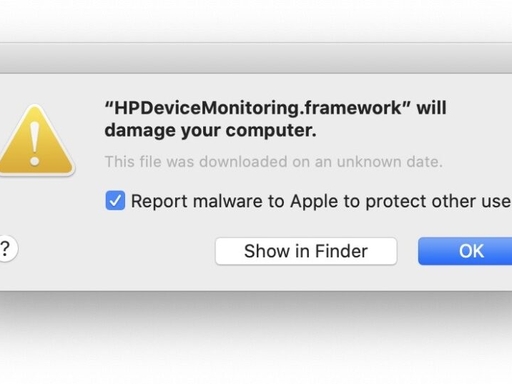
你的搭载 Apple Silicon(M1/M2/M3/M4)芯片的 Mac 电脑在更新或安装 HP Device Monitor Manager 后出现无法启动、闪退、提示”需要 Rosetta 2″或打印机无法监控等问题?这是因为 HP Device Monitor Manager 早期版本仅支持 Intel 芯片的 Mac,Apple Silicon 架构需要额外的兼容层支持。按照本分步指南操作,5-10分钟内即可解决兼容性问题,恢复打印机监控功能。
什么是 HP Device Monitor Manager?
HP Device Monitor Manager 是惠普官方提供的打印机监控管理工具,主要功能包括:
- 实时监测打印机墨水量/碳粉量
- 接收打印机状态通知(如缺纸、卡纸、盖子打开等)
- 快速访问打印机设置和耗材购买链接
- 在 Mac 菜单栏中显示打印机状态图标
对于搭载 Apple Silicon 芯片的 Mac(M1、M2、M3、M4 系列),由于架构差异,旧版 HP Device Monitor Manager 可能无法直接运行,需要安装 Rosetta 2 转译层或更新到兼容版本。
步骤一:检查当前系统版本和 HP Device Monitor Manager 版本
首先确认你的 Mac 系统版本和已安装的 HP Device Monitor Manager 版本,以便判断是否需要更新。
- 点击屏幕左上角的苹果菜单,选择”关于本机”,记录你的 macOS 版本(如 Sonoma 14.x 或 Sequoia 15.x)。
- 打开”应用程序”文件夹,找到 HP Device Monitor Manager,右键选择”显示简介”,查看版本号。
- 如果版本号低于最新稳定版,或系统提示”需要 Rosetta 2″,则需要执行后续步骤。
步骤二:安装 Rosetta 2(如尚未安装)
Rosetta 2 是 Apple 提供的转译工具,允许 Intel 架构的应用程序在 Apple Silicon Mac 上运行。
- 打开”终端”(Terminal)应用,可在”应用程序 > 实用工具”中找到,或通过 Spotlight 搜索”终端”。
- 在终端中输入以下命令并按回车:
softwareupdate --install-rosetta - 系统会弹出许可协议,点击”同意”完成安装。
- 安装完成后,关闭终端。
步骤三:更新 HP Device Monitor Manager 至最新版本
惠普已发布支持 Apple Silicon 的 HP Device Monitor Manager 更新版本,建议优先更新。
- 打开 Mac 上的”应用商店”(App Store),点击底部的”更新”标签。
- 如果有 HP Device Monitor Manager 的更新,点击”更新”按钮。
- 如果 App Store 未提供更新,请前往惠普官方支持页面:
- 打开浏览器,访问 hp.com/support
- 搜索你的打印机型号
- 进入”软件和驱动程序”页面
- 查找”HP Device Monitor Manager”或”Mac 驱动程序”,下载最新版本
- 下载完成后,双击安装包,按照向导提示完成安装。
- 安装过程中如弹出 Rosetta 2 安装提示,点击”安装”确认。
步骤四:手动启动并允许 Rosetta 2 运行
如果更新后首次启动时仍提示需要 Rosetta 2,需要手动允许该应用使用转译层。
- 打开”终端”,输入以下命令并按回车:
xattr -d com.apple.quarantine /Applications/HP\ Device\ Monitor\ Manager.app - 如果提示权限错误,在命令前加
sudo并输入管理员密码:sudo xattr -d com.apple.quarantine /Applications/HP\ Device\ Monitor\ Manager.app - 打开”系统设置” > “隐私与安全性”,在下方查找是否有”HP Device Monitor Manager”被阻止的记录,点击”仍要打开”。
- 双击”HP Device Monitor Manager”图标启动,首次启动时系统会询问是否允许使用 Rosetta 2,点击”打开”。
步骤五:验证安装并配置打印机监控
完成更新和兼容性设置后,验证 HP Device Monitor Manager 是否正常运行。
- 启动 HP Device Monitor Manager,检查菜单栏是否出现 HP 打印机图标。
- 点击图标,确认墨水量/碳粉量显示正常。
- 进入”偏好设置”,确认你的打印机已正确添加,并勾选需要监控的项目(如墨水量通知、状态提醒等)。
- 尝试执行一次打印任务,确认监控软件能正确接收打印机状态反馈。
常见问题解答
问:我的 Mac 是 M1 芯片,HP Device Monitor Manager 一直提示”应用已损坏”怎么办?
答:这通常是 macOS 安全策略阻止了未公证的旧版应用。请先执行步骤四中的终端命令清除隔离属性,然后在”系统设置 > 隐私与安全性”中允许打开。如果仍不行,建议卸载后从惠普官网下载最新兼容版本重新安装。
问:更新后 HP Device Monitor Manager 启动非常慢,正常吗?
答:首次启动时需要加载 Rosetta 2 转译层,可能需要 10-30 秒,属于正常现象。后续启动速度会明显提升。如果每次启动都非常缓慢,建议卸载后重新安装最新版本。
问:HP Device Monitor Manager 会影响 Mac 的电池续航吗?
答:该应用占用资源极低,对电池续航的影响微乎其微。如果你发现电池消耗异常,可以尝试在应用偏好设置中关闭不必要的后台监控功能。
问:可以在 Mac App Store 直接下载 HP Device Monitor Manager 吗?
答:可以。打开 Mac App Store,搜索”HP Device Monitor Manager”,即可找到官方版本并一键安装。App Store 版本通常会自动适配 Apple Silicon 架构。
问:更新 HP Device Monitor Manager 后打印机无法连接怎么办?
答:这通常不是监控软件本身的问题,而是网络连接或驱动程序异常。建议先检查打印机与 Mac 是否在同一网络下,然后在”系统设置 > 打印机与扫描仪”中删除打印机并重新添加。如问题依旧,可尝试重启打印后台处理服务。
问:HP Device Monitor Manager 支持 Mac OS X 10.13 或更低版本吗?
答:不支持。HP Device Monitor Manager 的 Apple Silicon 兼容版本要求 macOS 12(Monterey)或更高版本。如果你的 Mac 运行的是旧版 macOS,建议先升级操作系统,或联系惠普确认你的机型是否仍受支持。