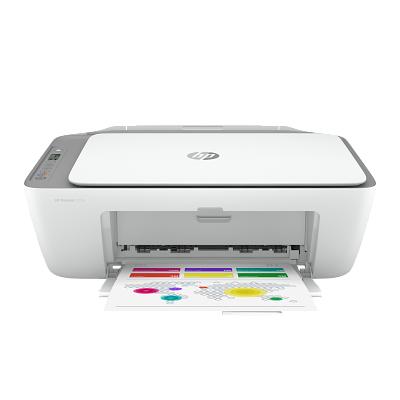
惠普 2700 系列喷墨打印机采用 USB 数据线硬线连接电脑后,常出现电脑找不到设备、发送打印任务无反应、文档滞留在打印队列无法输出的故障。该故障诱因覆盖 USB 硬件链路异常、驱动安装顺序错误、系统打印服务卡死、端口资源冲突、驱动版本不匹配,按照下面顺序逐项排查。
- USB 硬件链路基础排查 优先更换 USB 数据线,选用长度不超过 2 米的标准 USB 打印线,避免使用延长线、拓展坞、USB 集线器,直接接入电脑主板后置原生 USB 接口,尝试切换不同 USB 口测试。 检查打印机端 USB 接口是否松动、有异物,重新插拔两端接口确保插紧。USB 线缆过长、接口接触不良、拓展坞供电不足,是该系列机型 USB 连接失败的高频诱因。
- 修正驱动安装顺序,避免加载错误通用驱动 惠普打印机驱动安装有严格顺序要求:先运行驱动安装程序,等待安装向导提示连接设备时,再插入 USB 数据线。如果提前插好 USB 线再装驱动,Windows 会自动加载通用 USB 打印驱动,造成设备识别异常、无法打印。 操作步骤:拔掉打印机 USB 线,卸载电脑内已安装的惠普驱动程序,重启电脑后重新运行官方驱动安装包,按照向导提示,待出现连接设备提示时,再插入 USB 数据线完成安装。
- 清理打印队列与修复打印后台服务 按下 Win+R 快捷键输入
services.msc,找到 Print Spooler 打印后台服务,选择停止该服务。 打开路径C:\Windows\System32\spool\PRINTERS,清空文件夹内全部打印缓存文件,再重新启动 Print Spooler 服务。 卡死的打印任务会阻塞后续所有 USB 打印作业,清理队列后重启电脑与打印机,再重新发送打印任务测试。 - 卸载错误驱动,安装官方完整驱动包 进入电脑「设备和打印机」界面,删除 2700 系列打印机设备图标;进入程序和功能,卸载全部惠普相关驱动与软件。 前往惠普官方支持页面,输入打印机完整型号,选择对应电脑操作系统版本,下载全功能驱动与软件包,不要使用系统自动更新的通用驱动、第三方驱动工具安装的驱动。 安装完成后重启电脑,确认设备列表中打印机图标显示正常,再执行打印测试。
- 系统端口与冲突排查 进入打印机属性,切换到端口选项卡,确认打印机勾选的是 USB 虚拟打印机端口,而非 LPT、网络端口。如果存在多个 USB 端口,逐个切换测试。 检查电脑是否接入其他 USB 打印设备、虚拟打印机软件,避免端口资源冲突;临时关闭杀毒软件、防火墙,部分安全软件会拦截 USB 打印端口通信。
- 故障定位区分
- 电脑设备管理器中显示未知设备、黄色感叹号:驱动安装错误或 USB 链路异常,优先重装驱动、换线换口。
- 设备显示正常,发送任务没反应:打印队列或后台服务异常,优先清理队列、重启 Print Spooler 服务。
- 更换多根数据线、多个 USB 口,设备依旧完全不识别:大概率打印机 USB 接口硬件故障,建议联系售后检修。
故障小提示
惠普 2700 系列 USB 连接打印异常,多数是驱动安装顺序错误导致。不要提前插入 USB 线,务必遵循「先装驱动、后连设备」的安装流程,可大幅降低 USB 识别失败的概率。