适用环境:安装 HP Smart / HP 打印软件包的 Windows 电脑
故障现象
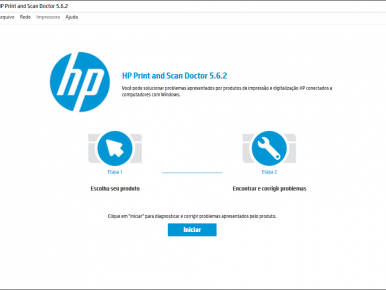
电脑明明处于休眠(Hibernate)状态,却每天被自动唤醒开机一次。排查发现是 HP 打印软件中的 Printer Health Monitor(打印机健康监视器) 在作怪——它由 HP Print Scan Doctor 触发,用于定时检查打印机状态。通过任务计划程序取消”唤醒计算机以运行此任务”选项后,只要 HP Smart 一更新,该设置就被重置,问题反复出现,就像”打地鼠”一样难以根治。
故障原因
- HP Print Scan Doctor 在任务计划程序中注册了定时任务,默认勾选”唤醒计算机以运行此任务”,导致休眠电脑被定时唤醒;
- HP Smart 应用更新时会重置任务计划程序中的自定义设置,手动取消唤醒选项无法持久生效;
- HP 官方已于 2025 年 5/6 月发布安全公告:HP Print and Scan Doctor 存在权限提升安全漏洞,官方建议用户直接移除该组件,而非仅调整设置。
解决方法
方法一:删除桌面快捷方式与程序文件夹(官方推荐)
- 打开 Windows 文件资源管理器;
- 点击左侧 桌面(Desktop),若存在 HP Print Scan Doctor 快捷方式,将其删除;
- 在资源管理器地址栏输入 C:\HP\Diagnostics\PSDR,若该文件夹存在,删除其全部内容;
- 再输入 C:\Program Files (x86)\HP\Diagnostics\PSDR,若存在同样删除。
方法二:禁用相关服务后删除(实测补充)
部分电脑上文件位置和删除方式略有不同,可按以下步骤处理:
- 按 Win + R 输入 services.msc 打开服务管理器;
- 找到 HP Print Scan Doctor 相关的服务(如名称含 HPPrintScanDoctor 的服务),右键 → 停止,并将启动类型设为 禁用;
- 打开文件资源管理器,删除 C:\Program Files\HPPrintScanDoctor 文件夹(若存在);
- 若删除时提示文件被占用,先结束相关进程再删除。
方法三:从任务计划程序中移除残留任务
- 按 Win + R 输入 taskschd.msc 打开任务计划程序;
- 导航到 HP → HP Print Scan Doctor → Printer Health Monitor;
- 右键删除该任务(或整个 HP Print Scan Doctor 任务目录);
- 关闭窗口,重启电脑确认电脑不再被自动唤醒。
方法四:检查是否彻底移除
按以上步骤操作后,可通过以下方式确认:
- 在文件资源管理器中搜索 PSDR 或 HPPrintScanDoctor,确认相关文件夹已不存在;
- 打开任务计划程序,确认 HP Print Scan Doctor 相关任务已清空;
- 将电脑休眠过夜,第二天确认电脑未被自动唤醒。
注意事项
- HP Smart 应用本身可以保留:只需删除 Doctor 组件,不影响 HP Smart 的打印、扫描等正常功能;
- 若日后安装了完整功能驱动软件包,部分版本可能重新带入旧的 Doctor 组件,届时重复以上步骤即可;
- 删除文件前请确认路径正确,避免误删其他 HP 组件。
总结
打印机健康监视器反复唤醒休眠电脑,根源是 HP Print Scan Doctor 的定时任务,且该组件存在官方确认的安全漏洞。按”删除桌面快捷方式与 PSDR 文件夹 → 禁用相关服务 → 清理任务计划程序”三步彻底移除,即可永久解决,无需卸载 HP Smart。