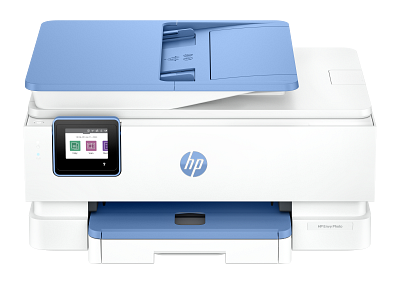
故障现象:HP7900 系列打印机 WiFi 连接正常、机身状态就绪,可以打印本机自检页;但微软 Surface 笔记本 / 平板的 Windows 系统中打印机状态标记为脱机,发送打印任务无响应,无法打印,该为网络打印机常见假性脱机故障。
常见诱因:路由器 IP 变动、WSD 网络端口异常、打印后台服务异常、系统缓存错误、驱动版本不匹配、Surface 无线网卡网络握手问题。下面按由简到难顺序排查。
步骤 1:统一 WiFi 网络,重启全套设备
- 确认 Surface 与 HP7900 打印机连接同一个 Wi‑Fi,不要一个连 2.4G,一个连 5G;
- 关闭打印机电源、关闭 Surface 电脑、重启家里路由器;
- 等待 2 分钟,依次开启路由器、打印机、Surface 电脑,等待全部设备联网就绪后测试打印HP® 支…。
步骤 2:取消 “脱机使用打印机”,清理打印队列
- Windows 设置 → 蓝牙和设备 → 打印机和扫描仪,找到 HP7900;
- 打开打印队列,点击「取消所有文档」清空卡住的打印任务;
- 在打印机菜单中,确认没有勾选 “脱机使用打印机”选项。
步骤 3:重启 Print Spooler 打印后台服务
- Win+R 输入
services.msc回车打开服务面板; - 找到【Print Spooler(打印后台处理程序)】;
- 右键选择重启,服务重启完成关闭窗口,再次测试打印Microsoft …。
步骤 4:修改打印机端口(解决 WSD 端口假性脱机高频方案)
WSD 自动发现端口容易出现状态误判,是该故障高频原因。
- 打印机面板打印网络配置页,获取打印机真实静态 IP 地址;
- 打开打印机属性‑端口,删除现有 WSD 端口;
- 新建标准 TCP/IP 端口,填入打印机 IP,完成保存;
进阶:路由器端为打印机绑定固定 IP,避免重启路由器 IP 变化再次出现脱机。
步骤 5:卸载设备重装官方完整驱动
- 在 Surface 中删除 HP7900 打印机设备;
- 前往惠普官网下载 HP7900 系列完整驱动(不要仅使用 Windows 自带通用驱动);
- 运行驱动安装包,按向导通过网络重新添加打印机,完成后测试打印。
步骤 6:使用惠普官方修复工具
运行 HP Print and Scan Doctor 工具,自动扫描修复网络、端口、驱动、打印服务相关异常。
故障总结
打印机机身可打印自检页,说明打印机硬件与 WiFi 本身没问题,故障点在 Surface 系统、网络端口、打印服务或驱动。优先重启全套设备、清理打印队列,无效则替换 WSD 端口为 TCP/IP 端口,大多可以解决假性脱机。
补充提示:Surface ARM 版本 Windows,务必下载适配 ARM 架构的惠普驱动,通用 x86 驱动会出现网络识别异常。