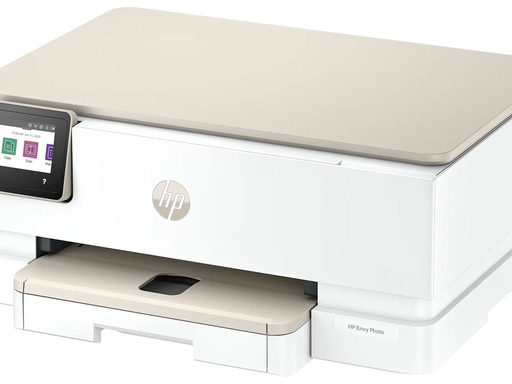
刚开箱的 HP ENVY Photo 7975 照片打印机,打印文档、图片时只能输出黑白,完全没有彩色,属于新机常见故障。即使是全新机器,也会因为墨盒保护封条未撕除、打印设置错误、驱动异常、喷头轻微堵塞等原因造成彩色打印失效。下面按从简单到复杂顺序逐步排查修复。
第一步:检查墨盒安装与保护封条
新机墨盒带有保护贴纸,务必撕掉墨盒喷嘴与芯片位置的黄色保护封条,没有撕掉会直接造成彩色墨水无法喷出。
- 开机打开墨盒舱门,等待墨盒移动到中间位置;
- 取出全部彩色墨盒,确认喷嘴、芯片位置保护膜全部撕除;
- 将墨盒对准卡槽按压到位,听到咔哒声响代表安装到位,关闭舱门。
提示:不要触碰墨盒底部金属触点,避免造成接触不良。
第二步:检查电脑端打印首选项,确认未勾选灰度 / 黑白模式
很多情况不是硬件故障,而是打印设置被默认设置成灰度打印。
- Windows:设置‑蓝牙和设备‑打印机和扫描仪,选中 HP ENVY Photo 7975,打开【打印首选项】;
- 在【纸张 / 质量】选项卡,色彩选项选择彩色,不要勾选灰度打印、仅黑色墨水;
- Mac 系统:打开文档点击打印,展开完整打印面板,色彩模式设置为彩色,不要使用 AirPrint 通用驱动,优先选择 HP 官方驱动。
第三步:运行打印机内置打印头清洗
新机墨水管路存在空气,会导致彩色不出墨,在 HP Smart 软件或者打印机面板维护菜单执行打印头清洗,最多执行 2‑3 轮,每轮清洗完成打印测试页查看彩色色块是否正常显示HP。
第四步:更新 / 重装打印机驱动
驱动损坏、通用兼容驱动容易丢失彩色打印功能,卸载现有打印机,前往惠普官网下载 HP ENVY Photo 7975 完整官方驱动,完成重装后再次测试彩色打印HP® 支…。
第五步:打印打印机内置诊断报告
在打印机面板菜单打印诊断页,如果诊断页本身就没有彩色色块,基本锁定墨盒或者硬件问题;如果诊断页彩色正常,问题出在电脑系统、驱动或者打印软件上面。
补充提示:使用非原装兼容墨盒,也可能出现彩色识别失败、无法输出彩色的现象,优先使用惠普原装墨盒测试效果。
故障总结顺序:撕掉墨盒保护封条→检查打印色彩设置→清洗打印头→重装官方驱动→打印诊断页判断硬件状态。