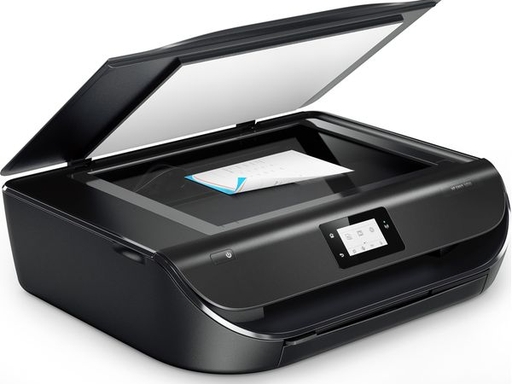
故障现象
HP ENVY 5050 在使用过程中出现以下情况:
- 打印黑色文字或图形时出现明显的横向线条缺失,部分行内容无法正常输出;
- 黑色文字整体变淡、发虚,细节丢失;
- 执行打印质量诊断,报告却显示喷嘴状态基本正常,与实际打印效果不符;
- 多次执行标准清洗与深度清洗,缺行问题依然存在;
- 彩色输出通常正常,问题集中在黑色通道。
故障原因
根据现象分析,此类”诊断正常但实际缺行”的问题通常指向以下两类原因:
- 墨盒本身品质问题:当机器安装的是兼容、翻新或非原装墨盒时,其喷嘴结构与芯片状态可能不符合打印机预期。即使打印机能识别墨盒、不再报错,实际喷墨仍可能出现断线、缺行。本案例中更换为兼容黑色墨盒后问题即出现,彩色原装墨盒输出始终正常,基本可锁定为墨盒与打印头的匹配问题。
- 打印头喷嘴部分堵塞:若喷嘴存在轻微堵塞,清洗程序能恢复部分但无法完全疏通,造成诊断页上部分色块偏淡或线条断续。深度清洗后仍无改善时,堵塞可能已较为顽固。
判断关键:先确认问题是否与某个特定墨盒强相关——换盒前正常、换盒后出现缺行,则墨盒是首要怀疑对象。
分步解决方法
第一步:确认是否为墨盒引起
- 观察缺行现象出现在哪个颜色通道,黑色问题优先怀疑黑色墨盒。
- 检查当前黑色墨盒是否为原装;如果是兼容或翻新墨盒,直接进入第二步替换验证。
- 若为原装墨盒,先擦拭墨盒芯片与喷嘴区域触点,重新安装后打印测试页。
第二步:用原装墨盒做对比测试
- 准备一支正品 HP 黑色墨盒,装入打印机。
- 重新打印一页打印质量诊断页或普通测试页,观察黑色通道是否恢复。
- 若换成原装墨盒后输出恢复正常,说明问题根源在之前使用的兼容墨盒上,无需再做其他维修。
第三步:执行打印头清洗流程
如果确认使用原装墨盒后仍有个别缺行,可按顺序执行:
- 在打印机设置或配套软件中运行”打印头清洗”(标准清洗),清洗后打印测试页确认。
- 若标准清洗无效,再执行”深度清洗”(二级清洗),此操作耗墨较多,仅在前者无效时使用。
- 清洗完成后建议静置 10 至 15 分钟,让墨水充分浸润喷嘴后再测试,避免连续多次深度清洗损伤打印头。
第四步:判断是否涉及硬件问题
- 若已使用原装墨盒且完成多轮清洗,缺行依旧,则可能打印机打印头或内部墨路存在硬件损耗。
- 此时可咨询官方售后确认维修成本,再决定是维修还是更换新机。
注意事项
- 兼容、翻新墨盒可能导致打印机”能识别但不匹配”,诊断页正常也不代表实际打印正常,务必用原装墨盒做最终判定。
- 深度清洗会明显消耗墨水,不要连续执行超过两次,过量清洗反而可能损坏打印头。
- 更换墨盒后若仍报错或显示不兼容,可重启打印机并重新安装墨盒,让打印机重新识别。
- 判断是否换机时,先算清维修与耗材总成本再决定,避免仅因一枚墨盒问题就淘汰整机。
总结
ENVY 5050 出现打印缺行、黑色文字发虚但诊断报告正常,多数与墨盒品质直接相关。标准做法是:先更换原装墨盒做对比测试,配合标准清洗与深度清洗逐级排查;若原装墨盒下依旧缺行,才考虑打印头或硬件故障。先换盒、再清洗、后判断硬件,是此类问题最高效的排查顺序。