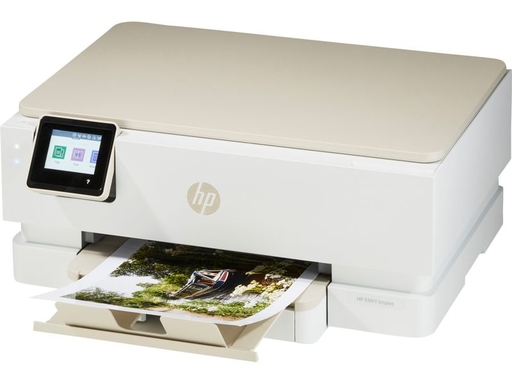
HP ENVY Inspire 7200e 系列打印机连上 WiFi 后总是掉线,几分钟或几天就断连?本文详解原因与解决方法,通过恢复网络设置和 HP Smart 重连彻底解决 WiFi 不稳定问题。
故障现象
- HP ENVY Inspire 7200e 打印机连上 WiFi 后无法保持连接;
- 通过路由器 WPS 键可以重新连接,但几分钟到几天后再次掉线;
- 家中其他设备连接同一 WiFi 均正常,仅打印机掉线。
故障原因
打印机 WiFi 掉线通常由网络配置残留或软件连接状态异常导致。WPS 重连只是临时恢复连接,没有彻底刷新打印机的网络设置,因此连接会在短时间内再次丢失。
解决方法
第一步:恢复打印机网络默认设置
- 在打印机控制面板上点击设置图标或无线图标;
- 选择网络设置(Network setup)或设置(Settings);
- 选择恢复网络设置(Restore Network Settings);
- 如有确认提示,点击是(Yes);
- 等待约 60 秒,直到无线指示灯闪烁蓝色;
- 在两小时内,使用应用重新添加打印机并完成设置。
第二步:重装 HP Smart 应用并重新连接
- 卸载电脑或手机上的 HP Smart 应用,然后从 123.hp.com 重新下载安装;
- 将打印机和电脑/手机放在靠近路由器的位置;
- 开启设备 WiFi 并连接到网络。如果电脑使用网线连接,请暂时拔掉网线,改用 WiFi 完成设置;
- 开启电脑或手机的蓝牙,便于 HP Smart 检测打印机;
- 手机端安装 HP Smart 后,开启定位服务并允许应用使用定位(用于检测打印机);
- 打开 HP Smart,点击**添加打印机(Add Printer)**或加号图标搜索打印机;
- 按屏幕提示完成设置,打印机即可稳定连接 WiFi。
注意事项
- 恢复网络设置会清除打印机已保存的 WiFi 信息,属于正常现象;
- 设置过程中请使用 WiFi 连接而非网线,否则打印机可能无法被检测到;
- 手机端务必开启蓝牙和定位权限,否则 HP Smart 可能找不到打印机;
- 重连后如仍掉线,可检查路由器信道或尝试固定打印机 IP 地址。
总结
HP ENVY Inspire 7200e 打印机 WiFi 无法保持连接,核心是网络配置残留。通过恢复打印机网络默认设置、重装 HP Smart 并重新连接两步即可彻底解决,注意设置时使用 WiFi 并开启蓝牙与定位权限。