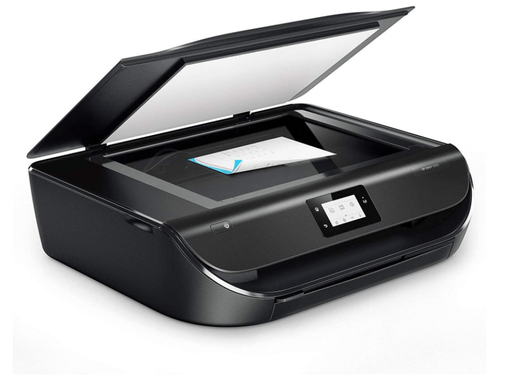
HP ENVY 5052 All-in-One Printer 黑色和彩色不出墨时,如果打印机已闲置数月,即使运行普通清洁程序也无法恢复,通常是墨盒喷嘴中的墨水干涸并形成堵塞。
当打印机执行打印任务时看似正常,但纸张输出为空白,建议先清洁墨盒喷嘴,再判断是否需要更换墨盒。
1. 取出黑色和彩色墨盒
打开墨盒仓门,等待墨盒托架移动到更换位置后,分别取出黑色墨盒和彩色墨盒。
取出后,将墨盒喷嘴朝上放在干净纸巾上。不要触摸墨盒底部喷嘴,也不要用手接触金属触点,以免影响识别或造成堵塞加重。
2. 用温水浸泡墨盒喷嘴
准备一个浅盘,倒入约 1 厘米深的温水。水温应为温热状态,不宜使用热水。
将墨盒喷嘴朝下放入水中浸泡约 10 至 15 分钟。浸泡时只让喷嘴区域接触水面,避免金属触点和墨盒标签浸水。
温水可以软化干涸的墨水,帮助恢复喷嘴的出墨通道。
3. 进行吸墨测试
浸泡完成后,取出墨盒并用干净纸巾轻轻吸干喷嘴周围的水分。
随后将墨盒喷嘴轻压在白色纸巾上,观察是否有清晰的墨迹:
- 黑色墨盒应留下连续的黑色墨迹;
- 彩色墨盒应留下青色、品红色和黄色的墨迹;
- 若没有任何墨迹,可再次短时间浸泡后测试;
- 若多次处理后仍无墨迹,墨盒可能已干涸失效。
4. 清洁金属触点并重新安装
使用无绒软布轻擦墨盒金属触点,确保触点上没有水分、灰尘或墨渍。
确认墨盒完全干燥后,将黑色和彩色墨盒重新安装到 HP ENVY 5052 All-in-One Printer 中,并关闭墨盒仓门。等待打印机完成识别和初始化。
5. 执行深度清洁和打印测试
重新安装墨盒后,在打印机维护工具或 HP Smart 中执行打印头清洁。若有多级清洁选项,可先运行一级清洁;未恢复时,再尝试二级或三级清洁。
清洁完成后打印测试页,检查黑色文字和彩色图案是否完整。如果仍然输出空白页,且吸墨测试也无法出现明显墨迹,说明墨盒可能需要更换。
总结
HP ENVY 5052 All-in-One Printer 黑色和彩色不出墨,多数与长期闲置导致的墨盒喷嘴堵塞有关。通过温水浸泡喷嘴、吸墨测试、清洁触点和执行深度清洁,有机会恢复打印;若墨盒始终无法出墨,则应更换可正常识别的新墨盒。