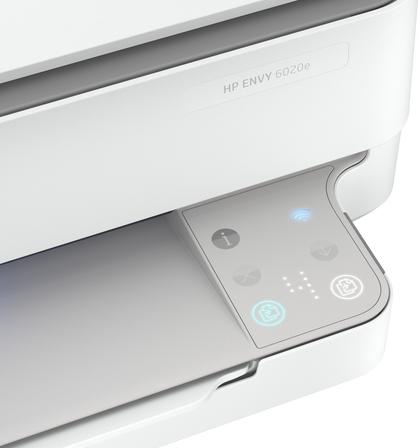
HP ENVY 6020 All-in-One Printer 从新西兰搬到英国后墨盒无法识别,通常是因为打印机保留了新西兰地区的墨盒设置,而新购买的英国墨盒与原地区编码不匹配。
这种情况并非普通的墨盒安装错误,通常需要进行打印机区域重置,才能让设备识别新地区购买的适配墨盒。
1. 为什么跨地区后墨盒无法使用
打印机可能会根据原销售地区或首次使用地区记录墨盒区域信息。
当 HP ENVY 6020 All-in-One Printer 从新西兰带到英国后,即使安装了新的适配墨盒,设备仍可能提示墨盒不兼容、无法识别或无法打印。原因在于新西兰与英国销售的墨盒可能使用不同的地区编码。
2. 先确认是否支持设备端区域更改
部分较新的打印机可通过设备设置或说明文档完成有限次数的区域更改。
在进行其他操作前,可先检查打印机设置菜单和设备说明文档,查看是否提供“区域”“国家/地区”或“区域化”相关选项。若设备没有此类功能,通常需要申请区域重置服务。
3. 区域重置前的准备条件
进行区域重置前,建议准备以下内容:
- HP ENVY 6020 All-in-One Printer;
- 可正常使用的 USB 打印机数据线;
- 已安装在电脑中的完整功能打印机软件;
- 已安装的 HP app;
- 原新西兰地区或新英国地区的适配墨盒;
- 打印机序列号;
- 新购买墨盒的包装和购买凭证。
区域重置过程中通常需要通过 USB 将打印机直接连接到电脑,因此不要只依赖无线连接。
4. 使用适配的当地墨盒
完成区域重置后,应安装在英国当地购买、适配 HP ENVY 6020 All-in-One Printer 的新墨盒。
安装前请确认墨盒保护胶带已完全移除,金属触点保持清洁干燥,墨盒已牢固安装到对应卡槽。不要混用新西兰旧墨盒和英国新墨盒,以免增加识别判断难度。
5. 不要反复恢复出厂设置
恢复网络设置、重新添加打印机或恢复出厂设置,通常不能改变墨盒区域编码。
如果问题属于区域不匹配,反复重启或重新安装应用一般无法解决。应优先确认打印机区域设置和墨盒购买地区是否一致。
6. 申请区域重置时注意保护信息
申请区域重置时,应仅通过可信的服务渠道提供设备信息。
不要在公开页面发布打印机序列号、购买订单号、账户邮箱、住址或支付信息。保留错误提示照片、墨盒包装和购买凭证,有助于确认设备与墨盒的地区信息。
总结
HP ENVY 6020 All-in-One Printer 从新西兰搬到英国后墨盒无法识别,多数是区域设置与英国墨盒不匹配导致。先检查设备是否支持区域更改;若不支持,则准备 USB 连接、完整功能软件和当地适配墨盒,申请区域重置后再完成测试打印。