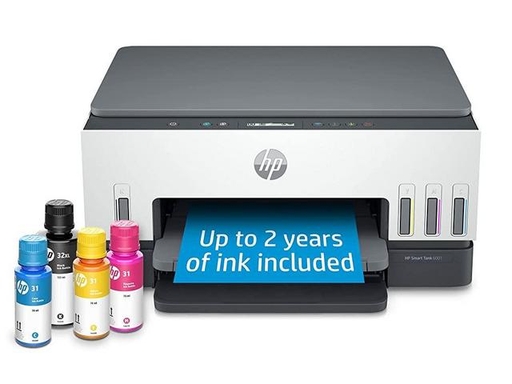
HP Smart Tank 6003 Printer 配置问题 0x80004005 怎么办?如果打印机显示已完成安装、无线网络也已连接,但点击打印后出现“Configuration problem 0x80004005”提示,问题通常不在墨水或纸张,而可能出在 Windows 设备配置、打印队列或电脑与打印机之间的通信。
可按以下顺序排查,避免重复设置。
重启打印机和电脑
临时的系统通信异常可能导致打印队列无法正常发送任务。先关闭 HP Smart Tank 6003 Printer,然后重启电脑。等待 Windows 完全进入桌面后,再开启打印机并重新尝试打印。
重启时不要只让电脑进入睡眠状态,应选择真正的“重新启动”,以便清除可能卡住的打印服务和网络连接状态。
确认电脑与打印机使用同一个 Wi-Fi
无线打印要求电脑和 HP Smart Tank 6003 Printer 连接到同一个局域网。即使两台设备都显示已连接 Wi-Fi,如果接入的网络名称不同,或一个连接访客网络、另一个连接主网络,也可能出现 0x80004005 配置问题。
检查时重点确认:
- 电脑与打印机连接的 Wi-Fi 名称一致。
- 路由器没有启用会隔离设备的访客网络。
- 打印机没有因网络变化而保留旧的连接信息。
- 电脑没有连接 VPN 后再尝试发送本地打印任务。
删除旧打印机并重新添加
旧打印队列损坏或安装配置不完整时,删除并重新添加打印机通常可以恢复正常通信。
- 打开 Windows“设置”。
- 进入“蓝牙和设备”。
- 选择“打印机和扫描仪”。
- 找到 HP Smart Tank 6003 Printer。
- 选择“删除”。
- 重启电脑。
- 再次进入打印机管理页面,重新添加 HP Smart Tank 6003 Printer。
- 按屏幕提示完成无线连接与打印机配置。
重新添加完成后,先打印一份简单的文字文档,确认是否仍出现配置错误。
将打印机设为默认打印机
如果电脑中保存了多个旧打印机或重复的打印队列,文档可能被发送到错误的设备。将正在使用的 HP Smart Tank 6003 Printer 设置为默认打印机,可避免任务进入失效队列。
进入“设置—蓝牙和设备—打印机和扫描仪”,选择 HP Smart Tank 6003 Printer,再点击“设为默认打印机”。完成后关闭并重新打开需要打印的文档,再发起打印任务。
更新 Windows 系统
打印服务、网络组件或设备兼容性问题,也可能随着系统更新得到修复。
打开“设置—Windows 更新”,检查并安装可用更新。安装完成后重启电脑,再测试 HP Smart Tank 6003 Printer 是否能够正常打印。
如果问题在系统更新、路由器更换或重新配置网络后出现,更新系统并重新添加打印机尤其值得优先尝试。
判断是电脑端还是打印机端问题
若 0x80004005 仍未消失,可进一步确认故障范围:
- 尝试从不同的软件打印,判断是否只有某一个软件报错。
- 尝试使用另一台连接同一 Wi-Fi 的电脑发送打印任务。
- 直接从 HP Smart Tank 6003 Printer 打印状态报告,确认设备本身是否能正常工作。
- 查看错误是否在点击打印后立即出现,还是任务进入队列后失败。
如果打印机可以独立打印状态报告,而电脑端持续提示 0x80004005,重点应放在 Windows 打印机配置、驱动和网络通信上。若多台电脑都无法发送打印任务,则应优先重新检查打印机的无线网络连接状态。