HP ENVY Inspire 7955e All-in-One Printer 提示证书过期怎么办?如果设备能正常扫描、复印,但无线打印时显示“证书已过期,请检查打印机错误”,通常说明打印机硬件与网络连接基本正常,问题多与设备的安全证书到期有关。
获取打印机 IP 地址
重新生成证书前,需要先获取 HP ENVY Inspire 7955e All-in-One Printer 的 IP 地址。
可在打印机控制面板中打印网络配置页,并从报告中找到 IPv4 地址。电脑必须与打印机连接同一个局域网,才能进入打印机本地管理页面。
进入打印机本地管理页面
- 在 Mac 或电脑上打开浏览器。
- 在地址栏输入打印机 IP 地址。
- 浏览器若出现证书或安全提示,确认访问的是本机局域网内的打印机后,选择继续访问。
- 进入打印机本地管理页面。
证书失效时出现浏览器安全提示属于常见现象,务必核对 IP 地址是否为当前打印机的局域网地址,避免误访问陌生设备。
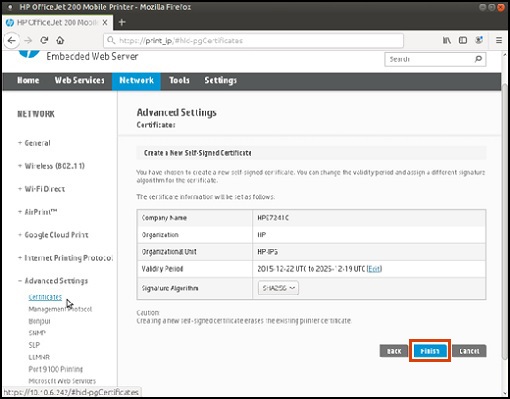
重新生成自签名证书
进入打印机管理页面后,依次查找以下选项:
- 打开“安全”选项卡。
- 选择“证书管理”或“证书”。
- 找到生成新证书的功能。
- 选择创建新的自签名证书。
- 保存并应用更改。
不同固件版本的菜单名称可能略有区别,但通常位于“安全”或“网络安全”相关页面中。
重启打印机与电脑
证书生成完成后,请依次执行:
- 关闭 HP ENVY Inspire 7955e All-in-One Printer。
- 等待约 30 秒后重新开机。
- 重启 Mac 或电脑。
- 重新打开打印文件并进行测试打印。
如果系统仍保留旧的打印机连接记录,可删除旧打印机后,通过无线网络重新添加设备。
重新安装应用仍无法解决的原因
当问题来自打印机内部证书时,单纯卸载和重装打印应用、重启电脑,通常无法让过期证书自动更新。关键是进入打印机本地管理页面,重新生成并应用有效的自签名证书。
无法进入管理页面怎么办
如果输入 IP 地址后无法打开页面,可检查:
- 电脑和打印机是否连接同一个 Wi-Fi。
- 打印机 IP 地址是否因路由器重启而改变。
- 是否启用了 VPN、代理或访客网络。
- 是否可换用其他浏览器尝试访问。
- 打印机网络状态是否正常。
若打印机无法获取 IP 地址或管理页面始终无法访问,可先重新连接无线网络,再继续证书处理。
总结
HP ENVY Inspire 7955e All-in-One Printer 提示证书过期怎么办?在扫描和复印正常、仅打印失败的情况下,优先通过打印机 IP 地址进入本地管理页面,生成新的自签名证书并重启设备。完成后重新建立打印连接,通常即可恢复无线打印。