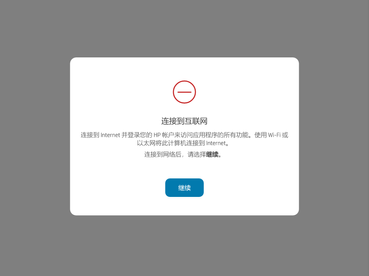
惠普打印机互联网连接不可用故障处理
惠普全系列带无线功能的打印机,常出现 WiFi 连接正常、局域网内打印扫描正常,但设备面板提示「Internet connection unavailable」的故障,直接导致 Instant Ink 墨水订阅认证失败、HP Smart 远程打印离线、云打印任务无法下发、固件无法在线更新。该故障多由路由器网络限制、DNS 解析异常、端口拦截、打印机网络配置错乱导致,多数并非打印机硬件损坏,可按照以下步骤由易到难逐步排查修复。
- 基础网络连通性排查 优先排除前端网络故障,确认问题仅出在打印机端。
- 验证外网状态:使用手机连接同一 WiFi 网络,确认可以正常访问外网网页;若所有设备都无法上网,故障源于宽带或路由器本身,先排查运营商网络与路由器设置。
- 频段与信号检查:确认打印机连接的是 2.4GHz 频段 WiFi,多数惠普打印机不支持 5GHz 频段,连接 5G 信号会出现局域网通信异常、外网连接失败;将打印机靠近路由器,排除信号过弱导致的网络不稳定。
- 重启网络设备:依次重启打印机与 WiFi 路由器,打印机断电静置 60 秒再通电,路由器断电 30 秒后重启,清除临时网络缓存与连接异常,重启后等待设备重新联网测试。
- 路由器安全与权限设置排查 路由器的安全限制功能,是打印机能连局域网但无法访问外网的高频诱因。
- 切换主网络,禁用访客模式:若打印机连接的是路由器访客 WiFi,访客网络默认会隔离设备且限制外网访问权限,将打印机切换至主 WiFi 网络测试。
- 关闭上网限制规则:进入路由器管理后台,检查家长控制、设备上网限制、时间管控功能,确认未对打印机设备设置外网访问限制,移除对应规则。
- 关闭 AP 隔离:路由器开启 AP 隔离后,设备间无法通信且部分外网权限受限,关闭 AP 隔离功能后重新连接打印机。
- 拆分双频 WiFi:关闭路由器「双频合一」功能,单独设置 2.4GHz 与 5GHz WiFi 名称,避免打印机在频段间频繁切换导致网络中断。
- 修正 DNS 与代理配置 DNS 解析失败会导致打印机无法解析惠普服务服务器地址,进而判定互联网不可用,是该类故障的核心诱因之一。
- 手动配置公共 DNS:在打印机操作面板进入「网络设置 > 有线 / 无线设置 > DNS 配置」,将自动获取 DNS 修改为手动配置,首选 DNS 填写 114.114.114.114,备用 DNS 填写 8.8.8.8,保存设置后重启打印机。
- 关闭代理与 VPN:打印机不支持代理网络与 VPN 通道,局域网内开启代理、VPN 工具会导致打印机外网连接失败,关闭对应设备的代理与 VPN 服务后再测试。
- 也可直接在路由器后台全局修改 DNS 设置,所有连接设备统一生效,解决单设备 DNS 配置异常问题。
- 重置打印机网络设置,重建配置 打印机网络配置错乱、IP 地址冲突、网关参数错误,会出现局域网通但外网不通的情况,重置网络可清空全部旧配置。 操作步骤:在打印机操作面板进入「设置 > 网络设置 > 恢复网络默认设置」,确认执行网络重置;重置完成后设备会清空所有 WiFi 配置、IP 与 DNS 参数,重新搜索 WiFi 信号,输入密码完成连接,自动获取最新的网络配置。
- 排查防火墙与端口拦截 路由器防火墙、网络安全防护、运营商端口限制,会阻断打印机与惠普云服务器的通信,导致互联网连接判定失败。
- 临时关闭路由器防火墙、攻击防护、SPI 防护功能,测试打印机互联网连接是否恢复,定位是否为防火墙拦截导致。
- 若家庭网络开启了光猫桥接、多级路由,检查上级设备是否存在端口限制;部分运营商会屏蔽物联网设备的外网服务端口,可联系运营商核实。
- 临时测试可将打印机 IP 设置为路由器 DMZ 主机,开放全部外网权限验证连通性;问题定位后建议关闭 DMZ,避免设备暴露在公网风险中。
- 进阶:静态 IP 与网关参数校准 DHCP 自动分配出现网关错误、子网掩码不匹配时,会出现局域网通信正常但无法访问外网。 操作步骤:打印打印机网络配置页,核对 IP 地址、子网掩码、默认网关是否与路由器局域网网段一致;若参数异常,通过打印机面板或 EWS 嵌入式网页管理页面,手动设置静态 IP,填写正确的网关、子网掩码与 DNS 地址,确保与路由器网段完全匹配。
故障小提示
出现「Internet connection unavailable」提示,优先重启打印机与路由器,超过半数的临时网络异常都可通过重启解决。若同时使用 Instant Ink 服务,互联网中断会导致墨盒认证失败、打印受限,优先排查网络连通性,无需反复插拔墨盒或重装驱动。