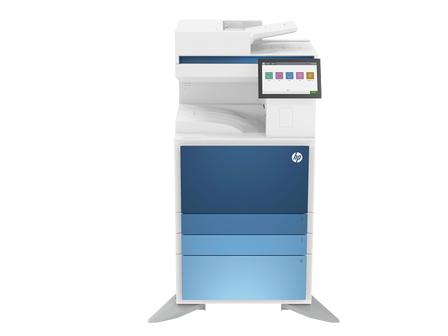
故障现象
HP Color LaserJet Managed MFP E786dn 开机或使用过程中提示错误 98.00.02。部分用户选择直接更换硬盘(HDD),但更换三次后错误依旧出现,说明问题并不单纯由硬盘老化或损坏引起。
故障原因
98.00.02 属于硬盘相关错误代码。结合 HP 社区官方解答方向,换盘后仍报错通常与以下因素有关:
- 硬盘非原装或不匹配:使用了兼容盘、翻新盘,机器固件无法正确识别;
- 硬盘未按正确步骤准备:新硬盘未经格式化/初始化就直接装机,固件无法完成挂载;
- 固件版本异常:固件非原装或与机型不匹配,影响硬盘识别与初始化;
- 硬盘物理故障或接触不良:接口、排线松动(少数情况)。
分步解决方法
第 1 步:确认配件为原装 确认当前安装的是 HP 原装硬盘,固件为该机型对应的原装固件版本。E786dn 属管理型(Managed)设备,对固件与原装配件的一致性要求较高,混用兼容件更容易触发 98.xx 类硬盘错误。
第 2 步:按规范准备新硬盘 更换硬盘前需按 HP 官方流程完成硬盘准备与格式化,通常需要借助固件升级引导完成硬盘初始化。可查阅 HP 官方支持文档(文档编号 c05030898,内容为硬盘准备与固件安装指导),确认换盘步骤顺序无误。
第 3 步:重新安装匹配固件 确保使用 E786dn 对应固件,按正确顺序执行:先让机器通过固件引导识别并格式化新硬盘,再进入正常系统流程,避免”先装盘、后装固件”的顺序错误。
第 4 步:检查硬盘安装连接 关机并断开电源,重新插拔硬盘,确认接口、排线接触牢固、安装到位,排除接触不良导致的偶发报错。
第 5 步:多次复现时寻求官方检测 若按上述流程操作后 98.00.02 仍反复出现,说明硬件层面可能存在主板识别或硬盘仓故障,建议联系 HP 官方支持进行进一步硬件检测,不要反复盲目换盘。
注意事项
- 更换硬盘属硬件操作,请先关机断电,注意防静电,操作前备份硬盘内重要数据;
- 管理型 MFP 不要混用非原装固件或兼容硬盘,否则极易触发 98.xx 类硬盘错误;
- 本文仅整理社区解决方案方向,不提供驱动下载;固件与配件请通过 HP 官方渠道获取。
总结
HP E786dn 提示 98.00.02,核心排查思路不是”换了硬盘就好”,而是确认原装硬盘 + 原装固件 + 正确的硬盘准备顺序三要素是否同时满足。先按官方文档 c05030898 完成硬盘格式化与固件重装,再检查物理连接;仍无法解决时交由 HP 官方检测,可有效避免反复换盘的无效操作。