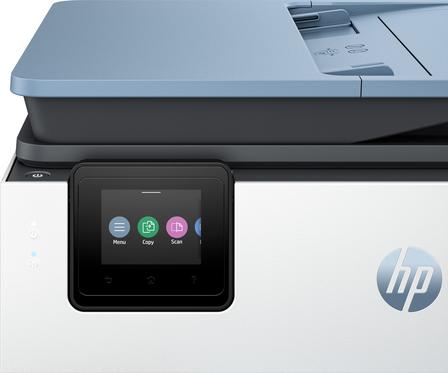
适用型号:HP OfficeJet Pro 8120e / 8125e 系列一体机,Windows 11 系统
故障现象
HP OfficeJet Pro 8125e 打印机在 Word、Excel 等 Office 应用中打印时总是默认双面打印(Duplex),每次都要手动改回单面,即使通过”打印首选项”把默认设置改为单面后,下次打开 Office 打印时仍然自动恢复为双面,非常烦人,且该问题可能持续数月甚至一年。
故障原因
Office 应用打印时强制恢复双面,根本原因在于打印驱动层设置没有被系统记住:
- 系统使用的是通用或精简版打印驱动,双面设置无法固化到操作系统层面;
- 仅修改应用内或”打印首选项”中的设置,Windows 11 不会在操作系统级别记住该偏好,导致 Office 应用每次打印时按驱动默认值执行。
解决方法
方法一:通过打印首选项关闭双面(基础尝试)
- 打开 Windows 开始菜单,输入”控制面板”并打开;
- 点击 查看设备和打印机(位于”硬件和声音”分类下);若列表中没有打印机,点击 打印机和扫描仪 进入;
- 找到 HP OfficeJet Pro 8120e/8125e 系列 图标,右键点击,选择 打印首选项;
- 在弹出的窗口中将打印模式改为 单面打印(Print Single-Sided),或将 双面打印(Duplex)设为关闭;
- 点击 应用 再点击 确定,让 Windows 在操作系统层面记住该设置。
注意:此方法对部分机型有效,但不少用户反馈 Office 应用仍会恢复双面,此时请直接使用方法二。
方法二:重新安装 HP Easy Start 完整功能驱动(实测有效)
方法一无效时,说明需要更新到完整功能驱动:
- 访问 HP 官网支持页面的”软件和驱动程序”,选择打印机型号(HP OfficeJet Pro 8120 系列)与操作系统(Windows 11);
- 在下载列表中查找并下载 HP Easy Start 打印机设置软件(安装驱动时需要联网);
- 运行 HP Easy Start,按向导完成完整功能驱动的安装;
- 安装完成后重启电脑;
- 再次打开设备管理器确认打印机驱动已正确识别,然后打开 Word/Excel 测试打印。
实测结果:完成此步骤后,Word 和 Excel 会直接显示单面打印,无需再手动修改,问题彻底解决。
方法三:确认打印机固件已更新
- 打开打印机控制面板或 HP Smart 应用,进入”打印机设置”;
- 检查固件是否为最新版本(可开启自动接收固件更新);
- 若固件过旧,更新固件后重启打印机,再测试 Office 打印是否恢复正常。
注意事项
- 重启电脑是关键:安装驱动后务必重启,否则新驱动可能不会立即生效;
- 更换操作系统(如升级到 Windows 11)或更换打印机后,旧驱动残留可能导致双面设置失效,建议先卸载旧驱动再安装新版;
- 仅修改打印机面板上的双面设置不够,需要配合系统驱动层面的设置才能让 Office 应用记住。
总结
HP OfficeJet Pro 8125e 打印总是双面,是驱动层双面设置未被系统固化导致。先尝试”打印首选项”关闭双面,若无效,通过 HP Easy Start 安装完整功能驱动并重启电脑即可彻底解决,实测有效。