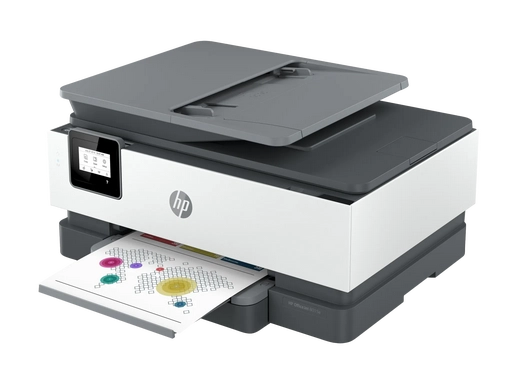
惠普 OfficeJet 系列打印机提示打印机或墨水系统出现问题故障处理
部分 HP OfficeJet 系列喷墨打印机,屏幕弹出错误提示:关闭,然后重新开启。如果问题仍然存在,请联系惠普。很多用户已经尝试拔掉电源、取出墨盒与墨车,重新装配之后报错依旧反复出现。该报错不单纯是电源故障,常见诱因包含墨盒异常、金属触点氧化脏污、打印头堵塞腐蚀、内部异物阻挡、墨水渗漏、耗材不兼容、主板 CMOS 电池亏电。部分长期闲置机器、更换第三方兼容墨盒之后极易触发该故障。下面分为官方安全基础排查步骤,以及社区民间实操方案,民间方案存在设备损坏风险,请谨慎操作。
- 执行完整断电重置,规范电源接线 保持打印机开机状态,拔掉打印机机身电源线,同时墙壁插座端插头一并拔出,静置 2‑3 分钟释放机器内部残余电量。电源线直接插墙壁墙面插座,不要使用排插、UPS 不间断电源、浪涌保护器。部分供电不稳会直接触发墨水系统报错。通电开机,观察报错是否消失。
- 墨盒完整检查与触点清洁 打开墨盒检修舱门,等待墨车停止,取出全部墨盒。摇晃墨盒听内部液体声响,确认墨盒内部墨水没有干涸;检查墨盒是否漏液、通风孔堵塞。 使用无绒软布蘸取少量蒸馏水,轻轻擦拭墨盒金色金属触点,同时擦拭墨车托架上对应的接触触点,不要触碰墨盒出墨喷嘴。待触点完全干燥,按照颜色对应位置把墨盒按压到位,听到卡扣咔哒声响。 优先换装原装惠普墨盒进行测试,不少第三方兼容墨盒会直接触发墨水系统报错。
- 可拆卸打印头重新拆装与喷嘴清洁 针对支持可拆卸打印头的 HP OfficeJet 机型,取出墨盒之后取下打印头,重新安装打印头,再装回墨盒。惠普官方文档提示,该操作有时需要重复 3‑4 次才可以生效。 可以使用温蒸馏水对打印头喷嘴做清洁,打印头下方垫折叠纸巾吸附多余墨水。不建议随意使用酒精、商用喷墨清洁剂,此类清洁剂不在惠普官方推荐范围内,有腐蚀硬件风险。
- 检查机内异物与墨水溢出 断电状态下检查墨车运行路径,清理纸屑、碎片等障碍物,异物阻挡墨车运动,会触发墨水系统类报错。同时查看打印机内部有无墨水溢出,墨水渗漏会沾染传感器、电路板,持续引发报错。
- 固件更新条件说明 如果打印机没有被报错锁死界面,可以正常操作菜单,建议通过 HP Smart 更新打印机固件,修复固件 BUG。一旦屏幕被墨水系统报错锁死,无法进入操作菜单,则不能执行固件升级操作。
- 社区民间实操方案(存在硬件损坏风险) ① 服务菜单半全重置:需要盲操作面板按键,按 Home‑Return‑Home‑Home 组合按键调出隐藏服务菜单,执行 SEMI RESET 半重置,可以清除打印机耗材记忆缓存。该操作有极大风险,操作时机不对会直接造成打印机变砖,墨车锁死无法移动,报错锁死界面状态下大概率无法调出服务菜单。 ② 深度处理腐蚀触点:长期闲置机器打印头背部 PCB 电路板触点会氧化腐蚀,可以使用铜触点清洁剂、异丙醇湿巾擦拭处理触点;网上还有铝箔搭桥触点的维修方案,属于非官方手段。 ③ 主板 CMOS 电池更换:CMOS 电池电量耗尽也会诱发墨水系统报错,需要拆机,适合动手能力强的用户。 ④ 更换打印头:基础排查全部无效,大概率打印头硬件磨损腐蚀,可以选购替换打印头。不同用户实测反馈不一,部分机型更换打印头不需要配套 SETUP 初始化墨盒,部分场景需要搭配初始化墨盒。
- 故障定位与最终处理建议 完成断电重置、清洁触点、更换原装墨盒、清理异物等基础操作之后,如果报错依旧持续,说明故障偏向打印头硬件损坏或者主板故障。 民间拆机、半重置操作有设备变砖风险,普通用户不建议优先尝试。可以联系惠普官方售后检测维修,老旧机型需要综合评估维修成本,判断维修还是更换新机。
故障小提示
更换第三方兼容墨盒之后容易触发墨水系统报错,换回旧墨盒有可能仅提示墨水不足,不会弹出墨水系统故障。部分案例故障源头来自顶部进纸组件异常,机器启动发出异响之后弹出墨水系统报错,排查时不要忽略进纸部件。