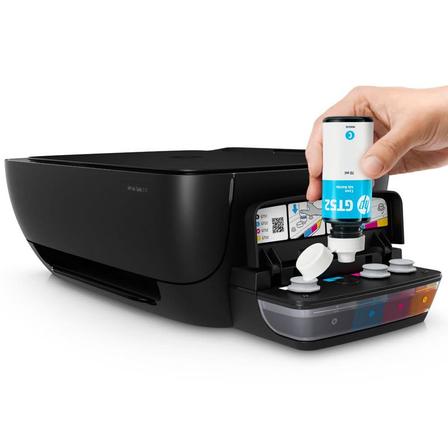
HP Ink Tank 310 打印机无法彩色打印故障处理
HP Ink Tank 310 连供墨仓式喷墨打印机,常出现彩色文档打印仅输出黑白画面、彩色墨水余量充足但无法正常彩打、部分彩色缺失的故障。该故障诱因覆盖打印设置误选黑白模式、连供墨水系统进气堵塞、彩色打印头喷嘴堵塞、驱动颜色配置异常,多数并非硬件永久损坏,可按照以下步骤由易到难逐步排查修复。
- 优先校验打印设置,关闭灰度 / 仅黑白模式 这是最常见的软件类诱因,用户误操作或驱动默认设置开启黑白模式,会导致所有彩色文档强制以黑白输出。 操作步骤:打开电脑「打印机和扫描仪」设置,进入 HP Ink Tank 310 的打印首选项,在「颜色」选项卡中,确认未勾选「灰度打印」「仅黑色墨水打印」,选择「彩色」模式;同时检查 Word、PDF 阅读器等应用软件的打印设置,确认未设置黑白输出。设置完成后发送彩色测试页打印验证。
- 检查连供墨水系统状态 墨仓式打印机的供墨通路异常,会直接导致彩色墨水无法输送至打印头。
- 查看机身侧面彩色墨仓(青色、品红色、黄色)的墨水余量,确认液位高于最低刻度线,墨水耗尽及时补充对应颜色原装墨水。
- 检查墨仓顶部的通气孔塞是否已拔出,新机器或加墨后未打开通气孔,会造成墨仓内负压,墨水无法正常流出。
- 观察输墨管路是否存在弯折、挤压,管内是否存在大量空气气泡;管路进气会造成供墨中断,可通过打印头清洁程序排出管路空气。
- 执行打印头清洁,疏通堵塞喷嘴 长期不使用彩色打印、墨水干结,会造成彩色打印头喷嘴堵塞,是连供机型彩打失效的高频硬件诱因。 操作步骤:通过打印机操作面板进入「维护」菜单,选择「打印头清洁」,先执行标准清洁;清洁完成后打印喷嘴检查页,查看彩色喷嘴出墨是否完整。若标准清洁效果不佳,可执行 1-2 次深度清洁。 注意:深度清洁会消耗较多墨水,不建议频繁连续执行;多次清洁后彩色喷嘴依旧堵塞,可尝试静置打印头浸泡疏通,普通用户不建议自行拆解打印头。
- 核对纸张类型与颜色管理配置 纸张类型选择错误、颜色管理配置异常,也会造成彩色输出异常。 在打印首选项的「纸张 / 质量」选项卡中,确认纸张类型与实际装载介质匹配,不要选择特殊介质的黑白专属模式;在「颜色管理」中,选择系统默认颜色配置文件,避免自定义灰度配置文件强制屏蔽彩色输出。
- 更新官方驱动与打印机固件 老旧版本驱动存在颜色配置 BUG、固件功能异常,会导致彩色打印逻辑失效。 操作步骤:卸载电脑内旧版惠普驱动与软件,前往惠普官方支持页面,输入 HP Ink Tank 310 完整型号,下载对应操作系统的最新版全功能驱动包重新安装;同时通过 HP Smart 软件检查打印机固件版本,升级至最新发布版本。
- 单色测试精准定位故障 分别打印纯青色、纯品红色、纯黄色测试页,定位故障范围:
- 单一颜色无法输出:对应颜色的墨仓空、管路堵塞或对应喷嘴堵塞,针对性排查对应供墨通路。
- 三种彩色全部无法输出:优先排查打印设置、驱动配置问题,再考虑打印头彩色组件整体损坏。
故障小提示
遇到无法彩色打印优先检查打印设置,超过半数的故障都是误开启灰度模式导致。HP Ink Tank 310 这类连供打印机,建议每周至少打印 1 次彩色页面,避免长期闲置造成彩色喷嘴干结堵塞;尽量使用惠普原装墨水,非原装墨水杂质多,会大幅提升堵头概率。