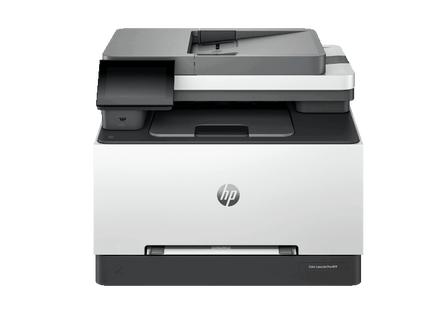
你的惠普打印机无法打印青色了吗?青色/蓝色缺失是惠普喷墨打印机的常见问题,通常由打印头堵塞、墨盒耗尽或软件故障引起。按照本分步指南操作,10分钟内即可解决问题。
步骤一:检查青色墨盒安装情况
首先确认青色墨盒已正确安装且仍有墨水。
- 打开打印机的墨盒检修门,取出青色墨盒。
- 检查墨盒上的橙色保护胶带是否已完全撕除。
- 检查铜质电触点是否有干涸墨水或杂物,用蘸有蒸馏水的无绒布轻轻擦拭。
- 将墨盒重新插入对应槽位,用力按紧直到听到”咔嗒”声。
- 通过打印机控制面板或HP Smart应用查看青色墨水量——如果墨量不足,请更换为惠普原装墨盒。
步骤二:运行自动打印头清洗程序
大多数青色打印问题是由喷嘴堵塞引起的,可使用打印机内置的清洗工具来解决。
- 在打印机触摸屏上,进入 设置 > 打印机维护 > 清洗打印头。
- 选择一级清洗,等待清洗周期完成(打印机会自动打印测试页)。
- 检查测试页:如果青色仍然缺失,再运行1-2次清洗(惠普建议最多运行3次)。
- 如果你的打印机没有触摸屏,可以通过HP Smart应用运行清洗:打开应用,选择你的打印机,进入 工具 > 打印质量工具 > 清洗打印头。
步骤三:执行深度清洗(二级清洗)
如果常规清洗无效,请尝试深度清洗以清除顽固堵塞。
- 返回打印机控制面板上的 打印机维护 菜单。
- 选择 清洗打印头 – 二级(部分型号显示为 清除墨水污渍)。
- 注意:此清洗程序比常规清洗消耗更多墨水,但对干涸墨水堵塞更有效。
- 深度清洗完成后,打印 打印质量诊断页,检查青色是否已恢复。
步骤四:重置打印机以排除软件故障
有时简单重置即可解决墨盒识别问题。
- 关闭打印机电源,拔掉电源线。
- 等待60秒,让残余电量释放完毕。
- 重新插入电源线并开机。
- 尝试打印彩色测试页,查看青色是否恢复正常。
步骤五:更新固件和驱动程序
过时的固件或驱动程序可能导致彩色打印错误。
- 访问惠普官方支持网站,输入你的打印机型号,下载最新固件更新。
- 按照屏幕提示安装固件。
- 在电脑上进入 设置 > 蓝牙和设备 > 打印机和扫描仪,删除你的惠普打印机,然后使用惠普官网最新驱动程序重新安装。
何时需要专业维修
如果你尝试了以上所有步骤后青色仍然无法打印,可能是打印头已损坏需要更换。建议联系专业维修人员进行检测,尤其是你的打印机仍在保修期内时。
常见问题解答
问:为什么我的惠普打印机只出粉色不出青色?
答:这通常意味着青色墨水通道堵塞或青色墨盒已空/无法识别。请先运行打印头清洗程序并检查墨盒。
问:可以使用第三方墨盒来解决青色打印问题吗?
答:惠普建议使用原装墨盒,因为第三方墨盒可能导致识别错误和堵塞,进而引发青色缺失问题。
问:应该多久清洗一次惠普打印机打印头?
答:如果你经常使用打印机(至少每周一次),则无需手动清洗——打印机会自动执行维护。如果不常使用,建议定期运行清洗程序,防止墨水干涸堵塞喷嘴。
问:打印机长时间不用后青色不出墨正常吗?
答:正常——如果打印机长时间未使用,喷嘴中的墨水可能会干涸。运行打印头清洗程序通常可以恢复青色。
问:青色墨盒满墨但仍然不出墨怎么办?
答:请尝试上述深度清洗和打印机重置步骤。如果仍无效,可能是墨盒本身存在缺陷——请更换为新的惠普原装墨盒。