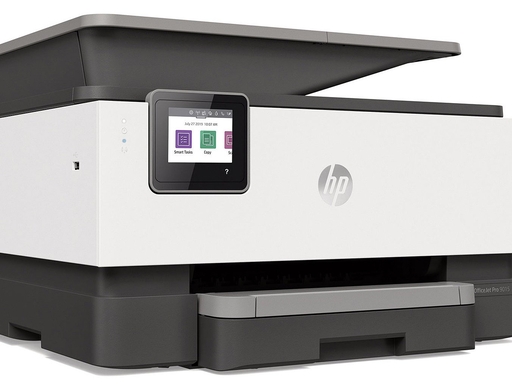
惠普打印机墨盒托架卡在右侧,墨车无法回到打印位置故障处理
部分惠普喷墨一体机,更换新墨盒之后,合上墨盒检修舱门,墨盒托架(墨车)一直卡在打印机最右侧,无法回到中间打印工作位置,机器无法执行打印作业。故障常见诱因包含临时固件逻辑错乱、轨道存在纸屑异物、墨盒安装异常、传动齿轮磨损打滑、滑动组件卡滞、皮带电机硬件故障,按照下面顺序逐项排查。
⚠️重要提示:拆卸外壳、拨动内部齿轮属于非官方拆机操作,存在齿轮断裂、墨水泄露风险;托架完全锁死时禁止大力硬推,容易直接损坏皮带、电机。保修期内设备不建议自行拆机。
- 完整断电重置,清除打印机临时错误状态 打印机保持开机状态,拔掉机身电源线,墙壁插座插头一并拔出,断开 USB 数据线,静置 60 秒释放内部残余电量。通电之前打开墨盒舱门,再插回电源线开机,观察墨车是否能够自动归位。 临时程序逻辑错乱,很多情况通过完整断电重置即可恢复。
- 检查轨道异物与墨盒安装状态 断电拔掉电源,打开墨盒检修舱门。查看墨车运行轨道,清理纸屑、碎纸片、干涸墨水结块等障碍物。确认墨盒的保护胶带已经全部撕掉,墨盒按压到位卡扣卡紧。 在断电状态下,用手轻缓尝试滑动墨盒托架;如果阻力很大完全推不动,立刻停止,不要强行用力掰动。
- 触发墨车移动的简易操作方法 给打印机下发一份简单的打印文档,当听到内部机构开始运转、墨车准备动作的瞬间,直接拔掉电源线。此时墨车解除电机锁止,可以轻柔手动将墨车滑动至中间位置。关闭舱门,重新通电开机,观察自检归位是否正常。
- 社区实测简易机械应急操作(断电状态执行) 部分机型墨车卡死,可以转动墨盒舱左侧白色调节旋钮,多次旋转,释放卡滞传动机构,墨车即可恢复滑动。 HP OfficeJet Pro 9020 等机型,拆下右侧面板之后,可以看到托架下方横向滑动部件,轻微松动、来回拨动几次,解除部件卡滞,墨车就可以正常来回移动。
- 拆机深度排查(风险操作,仅限过保动手能力强用户) 如果基础操作全部无效,需要拆卸打印机右侧外壳面板。拆开之后可以看到白色主驱动齿轮,旁边套在金属杆上的黑色传动滑块。黑色滑块内部凹槽磨损打滑,就会造成齿轮空转,墨车卡在右侧。 处理方式:可以使用强力胶水粘接磨损位置,或者直接更换该传动配件。部分机型需要拧下四颗螺丝(后盖 2 颗,顶部 2 颗)才可以取下右侧面板。
- 硬件故障判断 断电清理异物、断电手动滑动、断电重置全部操作做完,墨车依旧牢牢锁死在右侧。大概率是传动皮带脱落、电机损坏、齿轮严重磨损。普通用户不建议继续拆解。 设备还在保修期,直接联系惠普官方售后检修;过保机器评估维修成本,选择维修或者更换新机。
故障真实案例参考
- HP OfficeJet Pro 9015,墨车持续卡在右侧,官方客服远程排查无效,整机已经过保,只能拆机检修传动组件。
- HP OfficeJet Pro 9020,拆开右侧面板,来回拨动托架下方滑动部件,卡滞解除,墨车恢复正常归位。
故障小提示
遇到墨盒托架卡死,优先断电重置、清理异物,不要上来就拆机。托架阻力很大的时候禁止蛮力推动,会拉断同步皮带,造成不可逆硬件损坏。