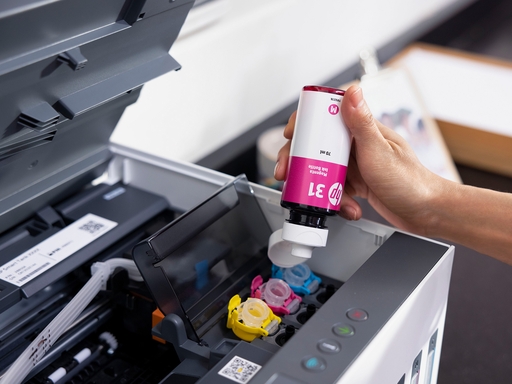
HP Smart Tank 7005 All-in-One Printer 打印头无法清洁怎么办?如果自动清洁无法改善打印质量,但控制面板没有提示打印头故障或更换信息,不建议为了清洗而强行取出打印头。应先通过打印质量诊断页判断堵塞、缺色或喷嘴异常,再决定是否需要进一步处理。
先打印质量诊断页确认故障
打印头问题通常会表现为以下情况:
- 黑色或某一种颜色完全缺失。
- 文字出现断线、横纹或颜色不均。
- 图片存在条纹、偏色或局部空白。
- 多次打印后质量没有改善。
先从打印机控制面板或 HP 应用中打印打印质量诊断页、喷嘴检查页或测试页。若某一种颜色持续缺失,才更可能与对应打印头有关。
使用内置打印头清洁功能
HP Smart Tank 7005 All-in-One Printer 支持通过维护功能执行打印头清洁。可在 HP 应用或打印机维护选项中找到“清洁打印头”“清洁墨水系统”或类似功能。
建议按以下方式操作:
- 先执行一次普通清洁。
- 打印测试页查看效果。
- 若改善不明显,可在设备提示下执行更深度的清洁。
- 再次打印测试页确认颜色和线条是否恢复。
不要短时间内连续多次清洁。过度清洁会消耗大量墨水,也可能增加废墨系统负担。
为什么设备不允许直接取出打印头
打印头位于笔架内部,设备通常会在适当的维护或更换状态下才允许操作。若打印机没有提示更换打印头,笔架可能停留在保护位置,打印头盖也不应被强行打开。
请避免以下操作:
- 用手硬推笔架到中间位置。
- 在打印机通电运行时强行拉出打印头。
- 使用尖锐工具撬开打印头盖。
- 向打印头、笔架或打印机内部注入清洁液。
- 将打印头长时间暴露在空气中。
这些操作可能造成漏墨、触点损坏或新的打印头识别错误。
何时可以更换打印头
若出现以下情况,可考虑更换与 HP Smart Tank 7005 All-in-One Printer 匹配的打印头:
- 质量诊断页持续缺少黑色或彩色区域。
- 自动清洁后打印质量始终未恢复。
- 控制面板显示打印头损坏、缺失或无法识别。
- 打印头触点已清洁且重新安装后仍无法使用。
更换时应使用与该机型兼容的黑色打印头或三色打印头,并按照设备维护流程完成安装和校准。
清洁后仍无法改善怎么办
如果内置清洁无效,可继续检查:
- 各色墨水盒是否有足够墨水。
- 墨水盒盖是否已正确关闭。
- 打印机是否摆放平稳。
- 打印头是否被设备识别。
- 是否长时间未使用,导致喷嘴干涸。
若打印头从未出现报错,但打印质量持续异常,建议先保存质量诊断页作为判断依据,再安排检测或更换打印头。
总结
HP Smart Tank 7005 All-in-One Printer 打印头无法清洁怎么办?先打印质量诊断页确认缺色或断线情况,再使用内置清洁功能逐步处理。设备未提示故障时,不要强行拆卸打印头或移动笔架;只有在清洁无效或出现打印头错误时,再进行相应的更换与检修。